
SSL/SSH/Proxy
SSL/TLS 와 인증서, SSH 터널, 프록시를 사용해 데이터베이스 연결의 전송 구간을 보호하거나 우회하는 방법을 안내합니다.
SSL/TLS 연결
데이터베이스와의 통신을 암호화하여 안전하게 연결합니다. 커넥션 설정 화면의 SSL/SSH 탭에서 SSL/TLS 토글을 활성화하면 설정 패널이 표시됩니다.
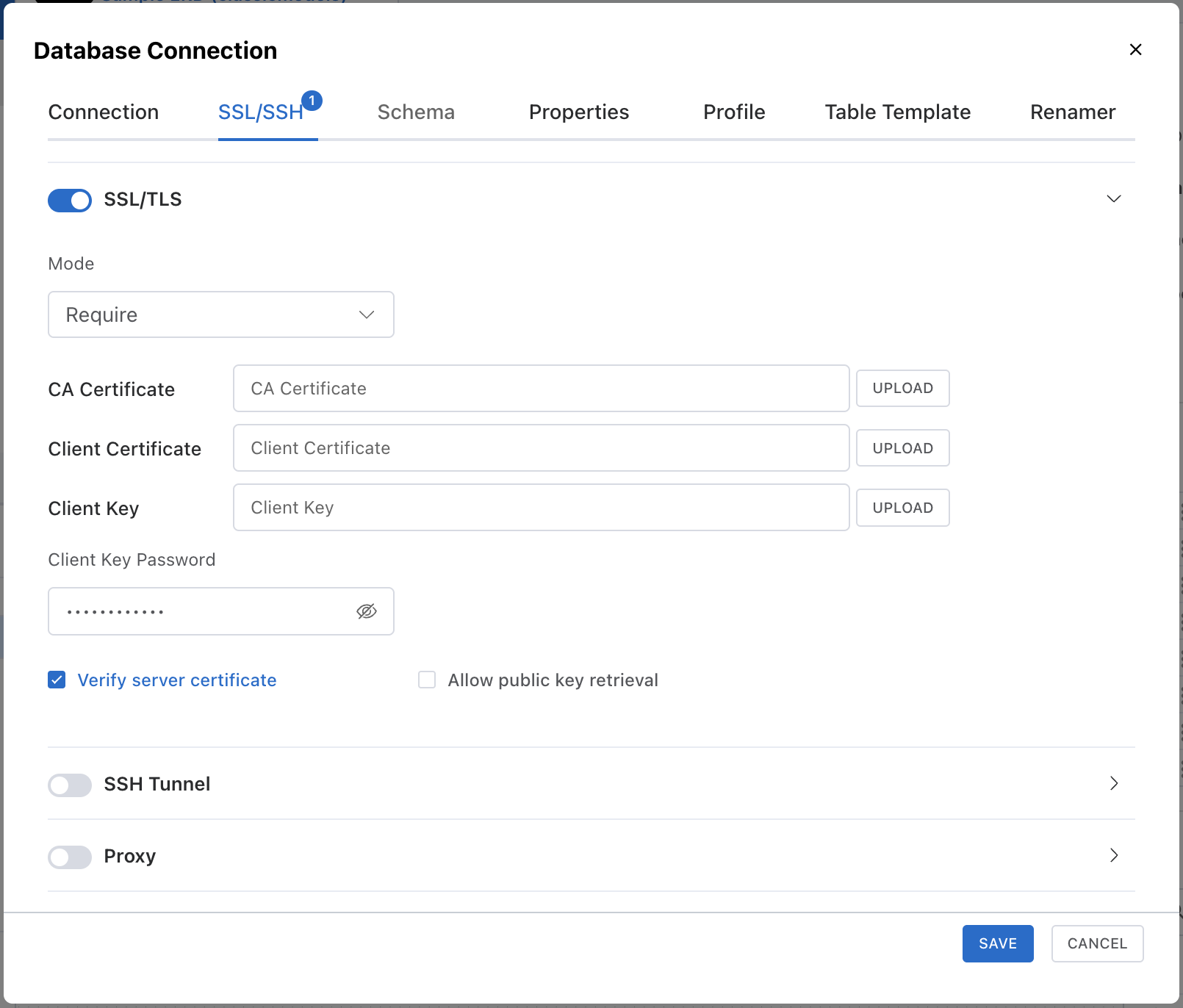
| 항목 | 설명 |
|---|---|
| 모드 | SSL 연결 수준을 선택합니다. 지원 모드는 DBMS 마다 다르며 선택 가능한 값만 표시됩니다. require 는 암호화만 하고 인증서를 검증하지 않으므로, 실제 보호가 필요하면 verify-ca 이상을 선택하세요. |
| CA 인증서 | 서버의 인증서를 검증하기 위한 CA(인증 기관) 인증서 파일입니다. .pem, .crt, .cer 등의 형식을 지원합니다. |
| 클라이언트 인증서 | 서버가 클라이언트 인증을 요구하는 경우 사용합니다. 업로드 버튼을 클릭하여 파일을 선택합니다. |
| 클라이언트 키 | 클라이언트 인증서에 대응하는 개인 키 파일입니다. |
| 클라이언트 키 비밀번호 | 클라이언트 키 파일이 암호화되어 있는 경우 해당 비밀번호를 입력합니다. |
| Public Key Retrieval 허용 | MySQL/MariaDB에서 caching_sha2_password 인증 시 서버로부터 공개 키를 자동으로 가져올 수 있도록 허용합니다. |
SSL 모드별 동작
| 모드 | 암호화 | 서버 인증서 검증 | 설명 |
|---|---|---|---|
disable | 안 함 | 안 함 | SSL을 사용하지 않습니다. |
prefer | 가능하면 | 안 함 | 서버가 지원하면 SSL을 사용하고, 아니면 비암호화 연결합니다. |
require | 필수 | 안 함 | 반드시 암호화 연결을 사용하지만, 서버 인증서는 검증하지 않습니다. |
verify-ca | 필수 | CA만 검증 | 서버 인증서가 신뢰할 수 있는 CA에서 발급되었는지 확인합니다. |
verify-full | 필수 | CA + 호스트명 | CA 검증에 더해 인증서의 호스트명이 실제 서버와 일치하는지 확인합니다. |
Tip
AWS RDS 등 클라우드 DB 연결 시에는 해당 클라우드 제공사의 CA 인증서를 다운로드하여 CA 인증서 항목에 업로드하세요. 여러 리전의 CA 가 한 파일에 들어 있는 번들 파일도 그대로 사용할 수 있습니다. IP · 별칭 · SSH 터널로 접속해 호스트명이 인증서와 다르면 <code>verify-ca</code> 를 사용하세요.
SSH 터널 연결
SSH 터널을 통해 외부에서 직접 접속할 수 없는 데이터베이스에 안전하게 연결합니다. SSH Tunnel 토글을 활성화하면 설정 패널이 표시됩니다.
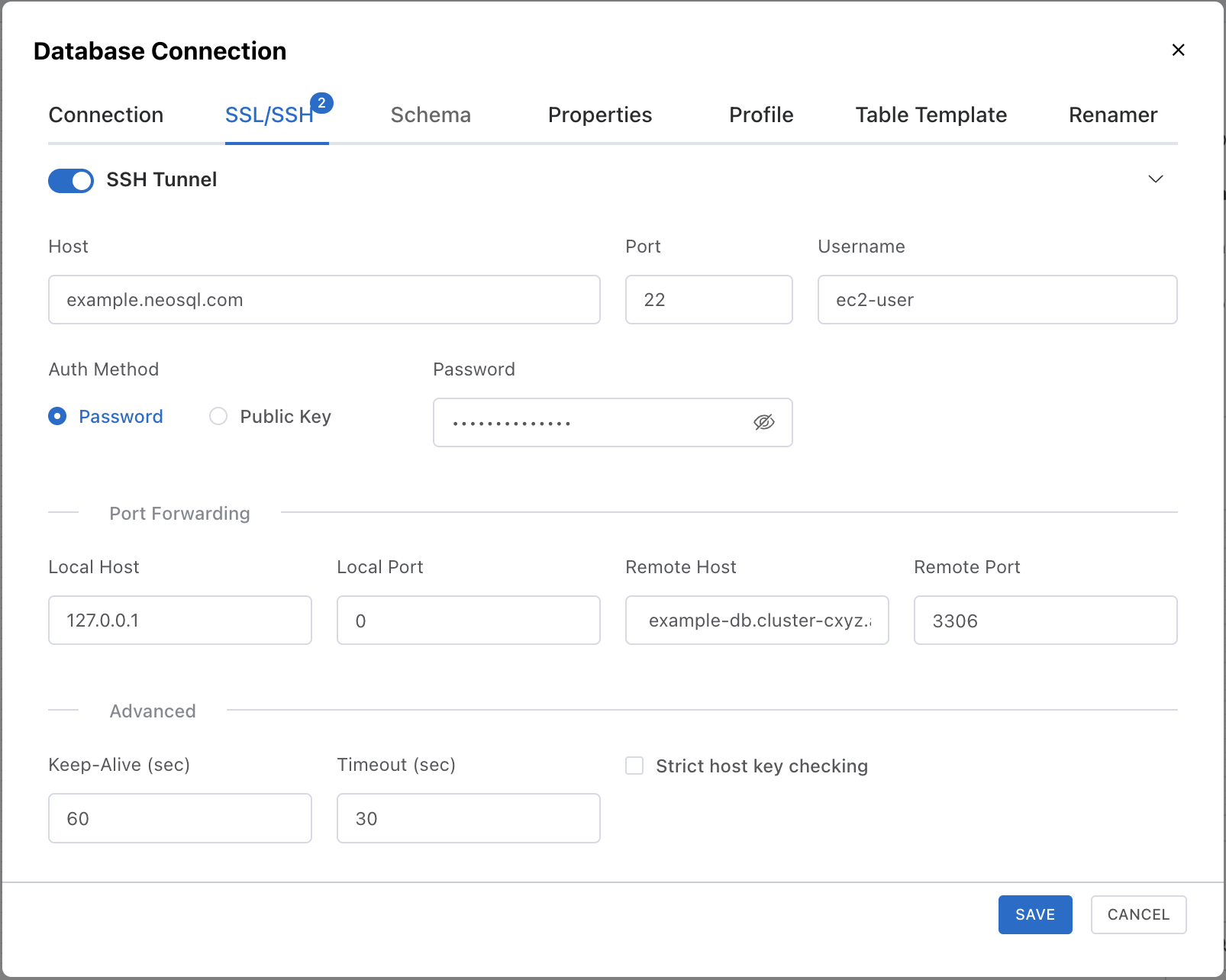
SSH 서버 정보
| 항목 | 설명 | 기본값 |
|---|---|---|
| 호스트 | SSH 서버(Bastion Host) 주소 | - |
| 포트 | SSH 서비스 포트 | 22 |
| 사용자 | SSH 접속 계정 | - |
인증 방법
두 가지 인증 방식 중 하나를 선택합니다:
- 비밀번호 — SSH 계정의 비밀번호를 직접 입력합니다.
- Public Key — OpenSSH 형식의 개인 키 파일을 업로드합니다. 키 파일에 Passphrase가 설정된 경우 함께 입력합니다.
포트 포워딩
SSH 터널을 통한 포트 포워딩 설정입니다. 일반적으로 기본값을 사용하면 됩니다.
| 항목 | 설명 | 기본값 |
|---|---|---|
| 로컬 호스트 | 로컬 바인딩 주소 | 127.0.0.1 |
| 로컬 포트 | 로컬 바인딩 포트 (0이면 자동 할당) | 0 |
| 원격 호스트 | SSH 서버에서 접근할 DB 호스트 (비워두면 커넥션의 호스트 사용) | - |
| 원격 포트 | SSH 서버에서 접근할 DB 포트 (0이면 커넥션의 포트 사용) | 0 |
고급 설정
| 항목 | 설명 | 기본값 |
|---|---|---|
| Keep-Alive (초) | SSH 연결 유지를 위한 패킷 전송 주기 (0이면 비활성) | 0 |
| 타임아웃 (초) | SSH 연결 시도 제한 시간 | 30 |
| 호스트 키 검증 | SSH 서버의 호스트 키를 검증할지 여부 (Strict Host Key Checking) | 비활성 |
Tip
AWS RDS 등 클라우드 DB에 접속할 때 Bastion Host를 SSH 터널로 사용하면 보안을 유지하면서 연결할 수 있습니다. 원격 호스트에 RDS 엔드포인트를, 원격 포트에 DB 포트를 입력하세요.
프록시 연결
프록시 서버를 경유하여 데이터베이스에 연결합니다. 프록시 토글을 활성화하면 설정 패널이 표시됩니다.
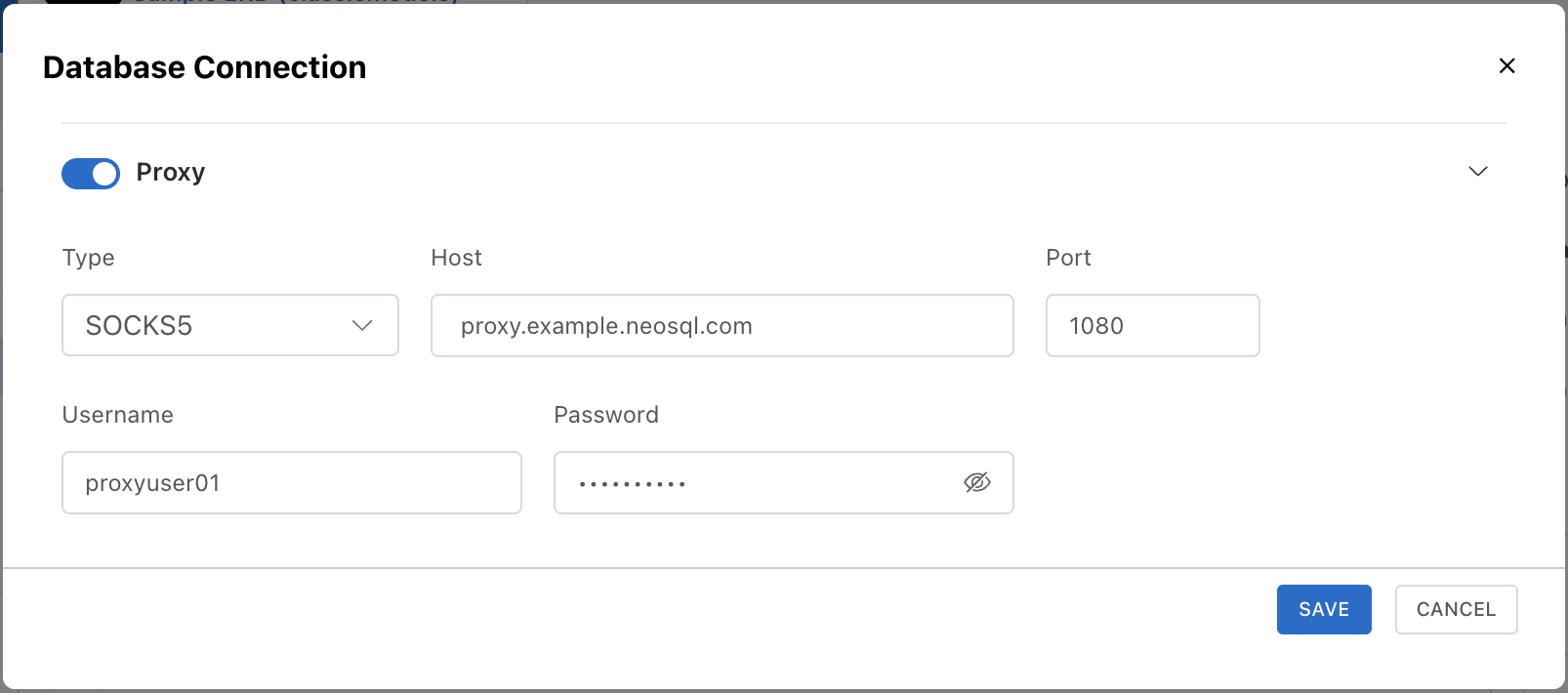
| 항목 | 설명 | 기본값 |
|---|---|---|
| 유형 | 프록시 프로토콜: SOCKS5, SOCKS4, HTTP | SOCKS5 |
| 호스트 | 프록시 서버 주소 | - |
| 포트 | 프록시 서버 포트 | 1080 |
| 사용자 | 프록시 인증이 필요한 경우 사용자명 | - |
| 비밀번호 | 프록시 인증이 필요한 경우 비밀번호 | - |