
에디터 열기와 화면 구성
SQL 편집기를 열고, DB 연결 상태와 스키마를 확인하는 방법을 안내합니다.
SQL 편집기 탭 추가
SQL 편집기는 두 가지 방법으로 열 수 있습니다.
왼쪽 사이드바에서 열기
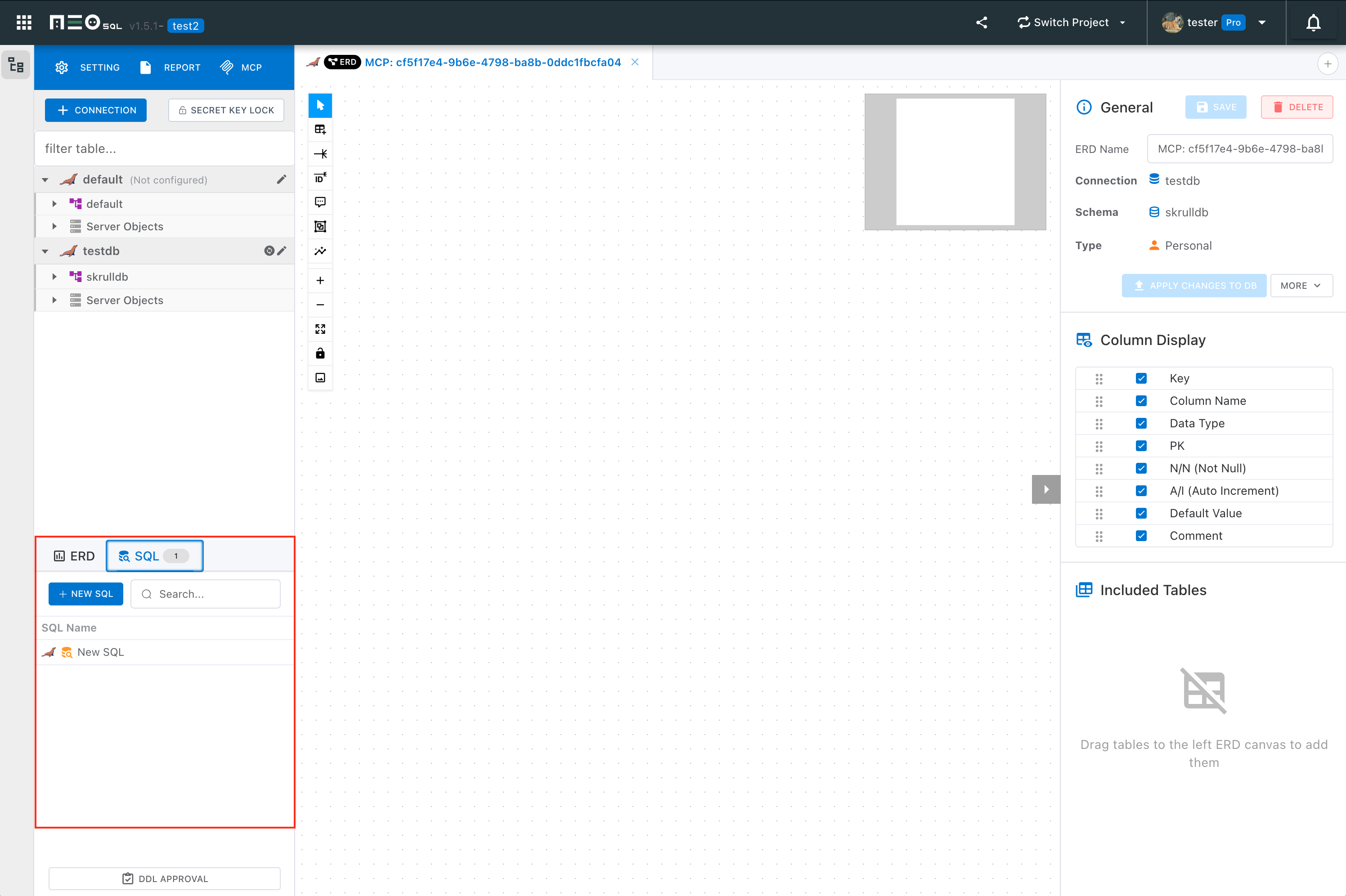
프로젝트 화면 왼쪽 사이드바에서 SQL 탭을 선택한 뒤 새 SQL 버튼을 클릭하면 새 SQL 편집기 탭이 추가됩니다.
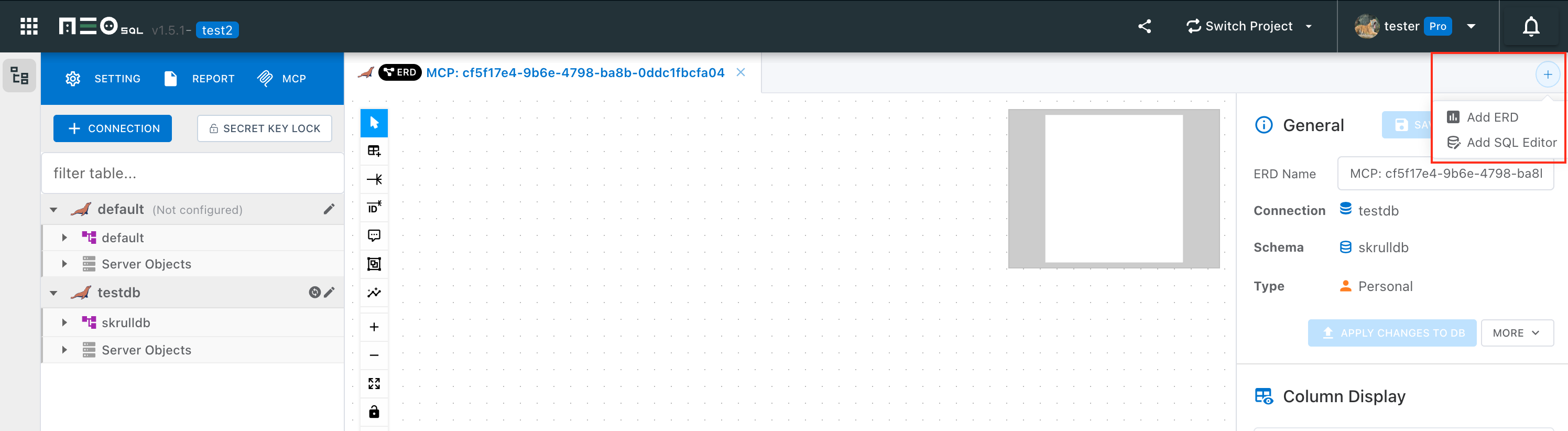
상단 탭 영역의 "+" 버튼
상단 탭 옆의 + 버튼을 클릭하면 드롭다운 메뉴가 나타납니다. 여기서 SQL 편집기를 선택하면 새 탭이 추가됩니다. 각 탭은 독립된 세션으로 동작하므로 여러 쿼리를 동시에 작업할 수 있습니다.
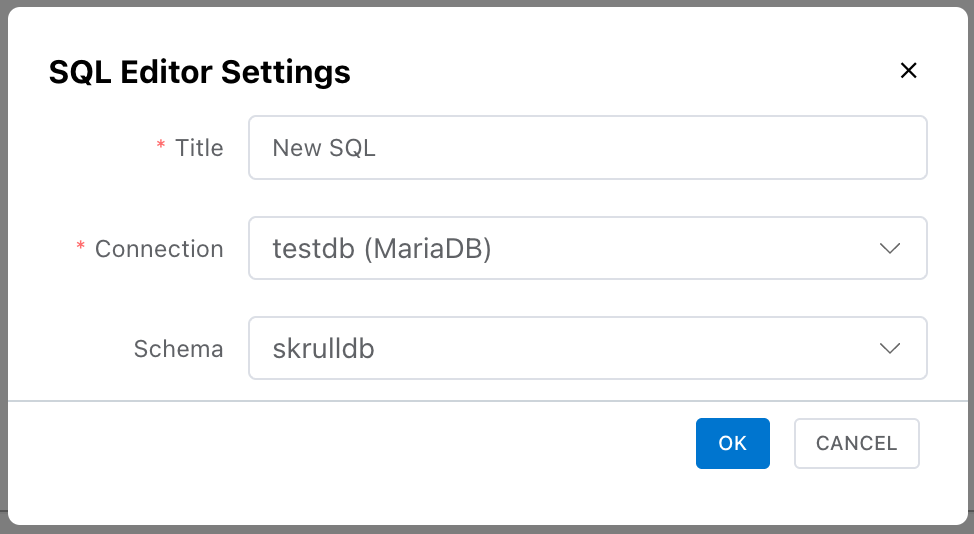
SQL 편집기를 생성할 때 DB 연결을 선택해야 합니다. 연결이 없으면 먼저 DB 연결 설정에서 커넥션을 추가하세요.
DB 연결 표시 / 연결 변경
Toolbar에 현재 연결된 DB 이름과 스키마가 표시됩니다. 어떤 데이터베이스에 쿼리를 실행하는지 쉽게 확인할 수 있습니다.
연결을 변경하는 방법은 두 가지입니다.
Toolbar의 커넥션 정보 영역
Toolbar의 커넥션 정보 영역(연결 이름 옆 연필 아이콘)을 클릭합니다.
왼쪽 사이드바 SQL 목록의 "설정" 버튼
왼쪽 사이드바 SQL 목록에서 항목에 마우스를 올려 설정(톱니바퀴) 버튼을 클릭합니다.
두 방법 모두 설정 모달이 열리며, 여기서 커넥션과 스키마를 변경할 수 있습니다.
커넥션 프로필에 색상이 지정되어 있으면 에디터 상단에 해당 색상 바가 표시되어 운영/개발 환경을 시각적으로 구분할 수 있습니다.
Schema / Database 변경
쿼리를 실행할 스키마(또는 Database)는 설정 모달에서 변경할 수 있습니다. Toolbar의 커넥션 정보를 클릭하거나, 사이드바의 톱니바퀴 버튼을 클릭하면 모달이 열리고 스키마를 선택할 수 있습니다.
| DBMS | 스키마 표시 | 설명 |
|---|---|---|
| MySQL / MariaDB | Database | USE 문과 동일한 효과 |
| PostgreSQL | Schema | search_path 변경 |
| Oracle | Schema | 현재 스키마 변경 |
| SQL Server | Schema | 기본 스키마 변경 |
| SQLite / H2 | - | 단일 스키마이므로 스키마 선택이 비활성화됩니다 |
스키마를 변경하면 해당 스키마의 테이블과 컬럼이 자동 완성 목록에 반영됩니다.
세션 상태 뱃지
Toolbar에 표시되는 뱃지로 현재 세션 상태를 한눈에 파악할 수 있습니다.
| 뱃지 | 의미 |
|---|---|
Session Active | Auto Commit이 꺼져 있고, 수동 커밋 세션이 열린 상태입니다. |
Uncommitted | 수동 커밋 세션에서 아직 커밋되지 않은 DML 변경이 있습니다. Commit 또는 Rollback이 필요합니다. |
