
에디터 기본기
SQL 편집기의 탭 관리, 구문 강조, 자동 완성 등 기본 편집 기능을 설명합니다.
다중 탭 / 다중 세션
SQL 편집기는 여러 탭을 동시에 열어 각각 독립된 세션으로 작업할 수 있습니다.
| 항목 | 설명 |
|---|---|
| 탭별 독립 세션 | 각 탭은 별도의 DB 세션(커넥션)을 사용합니다. 한 탭에서 트랜잭션을 열어도 다른 탭에는 영향을 주지 않습니다. |
| 탭별 커넥션 선택 | 탭마다 서로 다른 DB 커넥션을 지정할 수 있습니다. |
| MCP 세션과 격리 | MCP가 사용하는 데이터베이스 세션은 SQL 편집기 세션과 완전히 분리되어 있어 서로 간섭하지 않습니다. |
탭 이름 변경 / 닫기
SQL 편집기 탭의 이름을 변경하거나 탭을 닫을 수 있습니다.
이름 변경
좌측 SQL 목록 패널에서 해당 SQL의 설정 아이콘을 클릭하면 이름을 변경할 수 있습니다. 변경된 이름은 탭 제목에 바로 반영됩니다.
탭 닫기
탭의 X 버튼을 클릭하면 해당 탭이 닫힙니다. 작성 중인 SQL은 자동 저장되므로 다시 열면 이전 내용이 복원됩니다.
미커밋 트랜잭션이 있는 상태에서 탭을 닫으면 해당 트랜잭션은 자동으로 롤백됩니다.
구문 강조 (Syntax Highlighting)
SQL 키워드, 테이블명, 문자열, 숫자, 주석 등이 색상으로 구분되어 표시됩니다.
| 요소 | 예시 |
|---|---|
| 키워드 | SELECT, FROM, WHERE, INSERT |
| 문자열 | 'hello', "world" |
| 숫자 | 42, 3.14 |
| 주석 | 한 줄 주석, 블록 주석 |
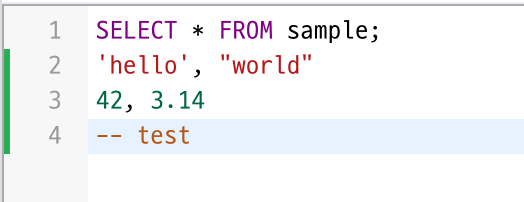
추가로 에디터는 다음 편집 보조 기능을 제공합니다:
- 줄 번호 표시
- 현재 줄 하이라이트
- 괄호 매칭 (괄호 위에 커서를 놓으면 짝이 맞는 괄호가 강조됩니다)
- 자동 괄호/따옴표 닫기
또한 Execute 실행 시 커서 위치의 SQL 문에 녹색 테두리가 표시되어 어떤 문장이 실행 대상인지 미리 확인할 수 있습니다. 실행 중인 문장에는 주황색 테두리가 깜빡이며 표시됩니다.
자동 완성
SQL을 입력하면 테이블, 컬럼, 키워드가 자동으로 제안됩니다.
| 제안 유형 | 동작 |
|---|---|
| 테이블 | 현재 스키마의 테이블 목록이 제안됩니다. schema.을 입력하면 해당 스키마의 테이블이 제안됩니다. |
| 컬럼 | table. 또는 alias.을 입력하면 해당 테이블의 컬럼 목록이 제안됩니다. |
| 키워드 | SQL 표준 키워드(SELECT, FROM, JOIN 등)가 제안됩니다. |
자동 완성 목록은 각 항목 유형별로 색상이 구분된 뱃지와 함께 표시됩니다. 글자를 입력할수록 목록이 좁혀지며, 부분 문자열 매칭도 지원합니다.
자동 완성이 나타나지 않으면 Ctrl+Space(macOS: Cmd+Space)를 눌러 수동으로 호출할 수 있습니다.
Inline 에러 표시
쿼리 실행 시 에러가 발생하면 에디터 하단 결과 영역에 에러 메시지와 SQL State 코드가 표시됩니다. 에러가 발생한 SQL 문도 함께 보여주므로 문제 지점을 빠르게 파악할 수 있습니다.

주석 토글
Ctrl+/(macOS: Cmd+/)를 누르면 현재 줄 또는 선택 영역에 한 줄 주석(--)이 토글됩니다.
- 주석이 없는 줄 →
--추가 - 이미 주석인 줄 →
--제거 - 여러 줄을 선택하면 선택된 모든 줄에 일괄 적용됩니다
우클릭 컨텍스트 메뉴의 Format > Toggle Comment에서도 동일한 기능을 사용할 수 있습니다.