갤러리 & 임베드 뷰어
ERD를 갤러리에 공개하여 다른 사용자와 공유하거나, 임베드 뷰어로 외부 웹사이트에 삽입할 수 있습니다.
공개 ERD 갤러리
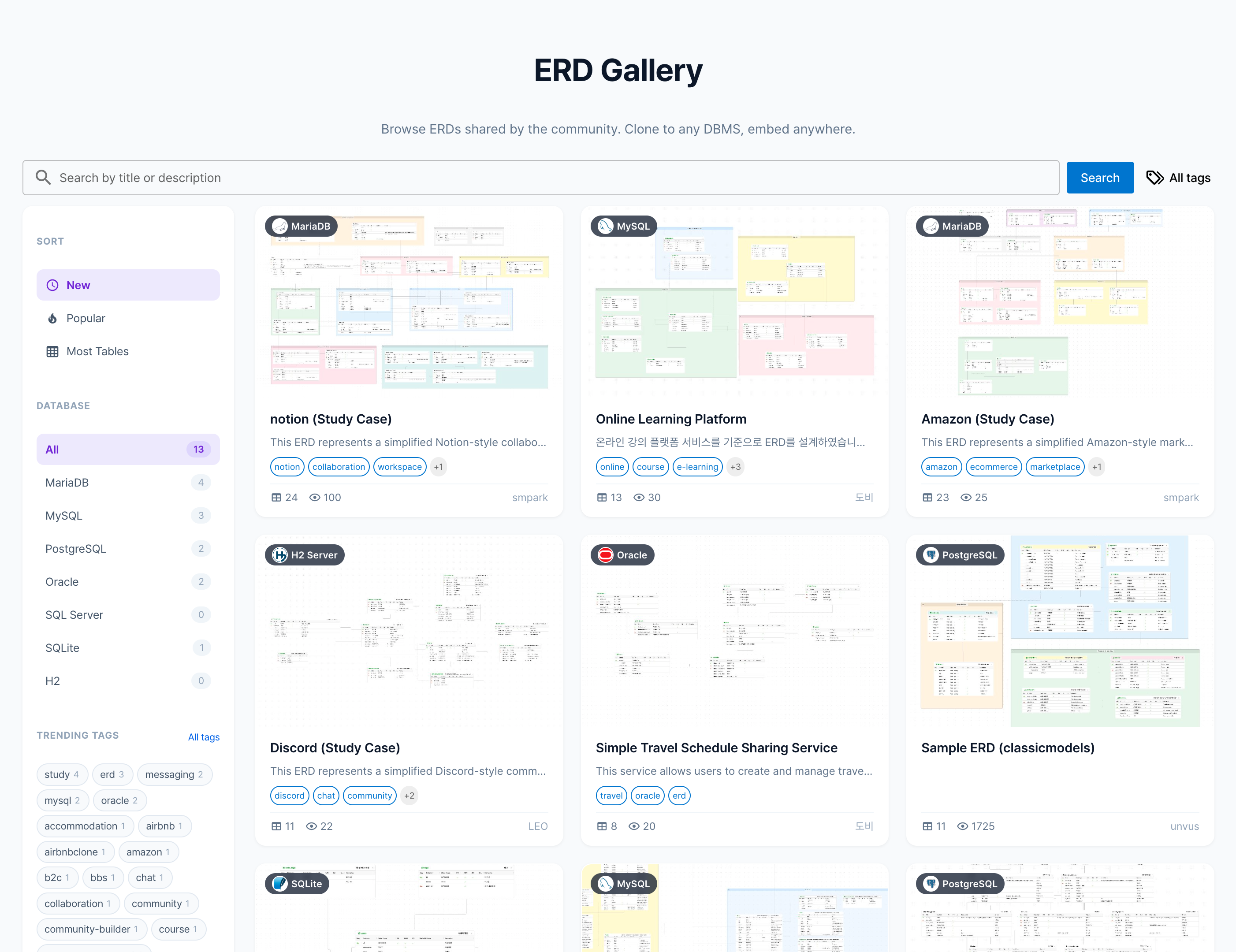
갤러리는 NeoSQL 사용자들이 공개한 ERD를 모아 볼 수 있는 공간입니다. 다양한 데이터베이스 설계를 참고하거나, 내 프로젝트로 가져와 활용할 수 있습니다.

갤러리 둘러보기 · 검색
갤러리 목록 페이지에서 공개된 ERD를 카드 형태로 둘러볼 수 있습니다.
| 기능 | 설명 |
|---|---|
| 키워드 검색 | 제목, 설명에서 키워드로 검색 |
| 태그 필터 | 인기 태그를 클릭하거나 태그 검색 모달에서 선택 |
| DB 유형 필터 | MariaDB, MySQL, PostgreSQL, Oracle, SQL Server, SQLite, H2 별 필터링 |
| 정렬 | 최신순(Recent), 인기순(Popular), 테이블 수(Table Count) |
각 카드에는 ERD 표지 이미지, 제목, 태그, 작성자, 조회수가 표시됩니다. 카드를 클릭하면 상세 페이지로 이동합니다.
내 ERD 갤러리에 발행
NeoSQL 앱에서 작업 중인 개인(Private) ERD를 갤러리에 공개할 수 있습니다.
ERD 정보 패널 열기
공개하려는 ERD의 정보 패널에서 더보기 드롭다운을 클릭합니다.

전체 공개 선택
전체 공개 메뉴를 클릭합니다.
발행 정보 입력
제목(필수), 설명, 태그(최대 10개, 각 20자 이내)를 입력합니다.

표지 이미지 설정
ERD 스냅샷 캡처 버튼으로 현재 캔버스를 자동 캡처하거나, 이미지 업로드로 직접 이미지를 지정할 수 있습니다. 표지는 필수입니다.
발행 완료
발행 버튼을 클릭하면 갤러리에 공개됩니다.
발행 후에도 갤러리 업데이트 메뉴로 제목, 설명, 태그, 표지를 수정할 수 있습니다.

공개 ERD를 내 프로젝트로 클론
갤러리 상세 페이지에서 내 프로젝트로 가져오기 버튼을 클릭하면 해당 ERD를 자신의 프로젝트에 복사할 수 있습니다.
클론 요청
갤러리 상세 페이지에서 내 프로젝트로 가져오기 버튼을 클릭합니다. 로그인되어 있지 않으면 로그인 페이지로 먼저 이동합니다.

앱에서 열기
확인 모달에서 확인을 클릭하면 클론 요청이 생성됩니다. 완료 후 앱에서 열기 버튼을 클릭하면 NeoSQL 앱이 실행됩니다. 앱이 설치되어 있지 않으면 웹 앱에서 열기 링크가 안내됩니다.

대상 선택 (프로젝트 → 커넥션 → 스키마)
앱에서 클론 마법사가 열리면, ERD를 저장할 위치를 3단계로 선택합니다. 좌측부터 프로젝트, 커넥션, 스키마 순서로 클릭합니다. 현재 열려있는 프로젝트가 기본으로 선택되며, 다른 프로젝트를 선택할 수도 있습니다.

변환 미리보기
다음을 클릭하면 가져올 테이블 목록과 FK 관계를 미리 확인할 수 있습니다. 원본 ERD와 대상 커넥션의 DBMS가 다르면(예: MySQL → PostgreSQL) 데이터 타입이 자동으로 변환되며, 변환 시 주의사항이 있으면 경고가 표시됩니다.

적용
적용 버튼을 클릭하면 클론이 예약됩니다. 해당 프로젝트에 진입하면 자동으로 ERD가 생성되며, 진행 상황이 모달로 표시됩니다. 완료 후 ERD 보기 버튼으로 바로 이동할 수 있습니다.

공개 해제 (비공개 전환)
갤러리에 공개된 ERD를 비공개로 전환하려면 ERD 정보 패널의 더보기 메뉴에서 게시 중지를 선택합니다. 확인 후 갤러리에서 즉시 제거됩니다.
게시를 중지하면 해당 ERD의 임베드 뷰어 링크도 더 이상 동작하지 않습니다.

공개 ERD 임베드 뷰어
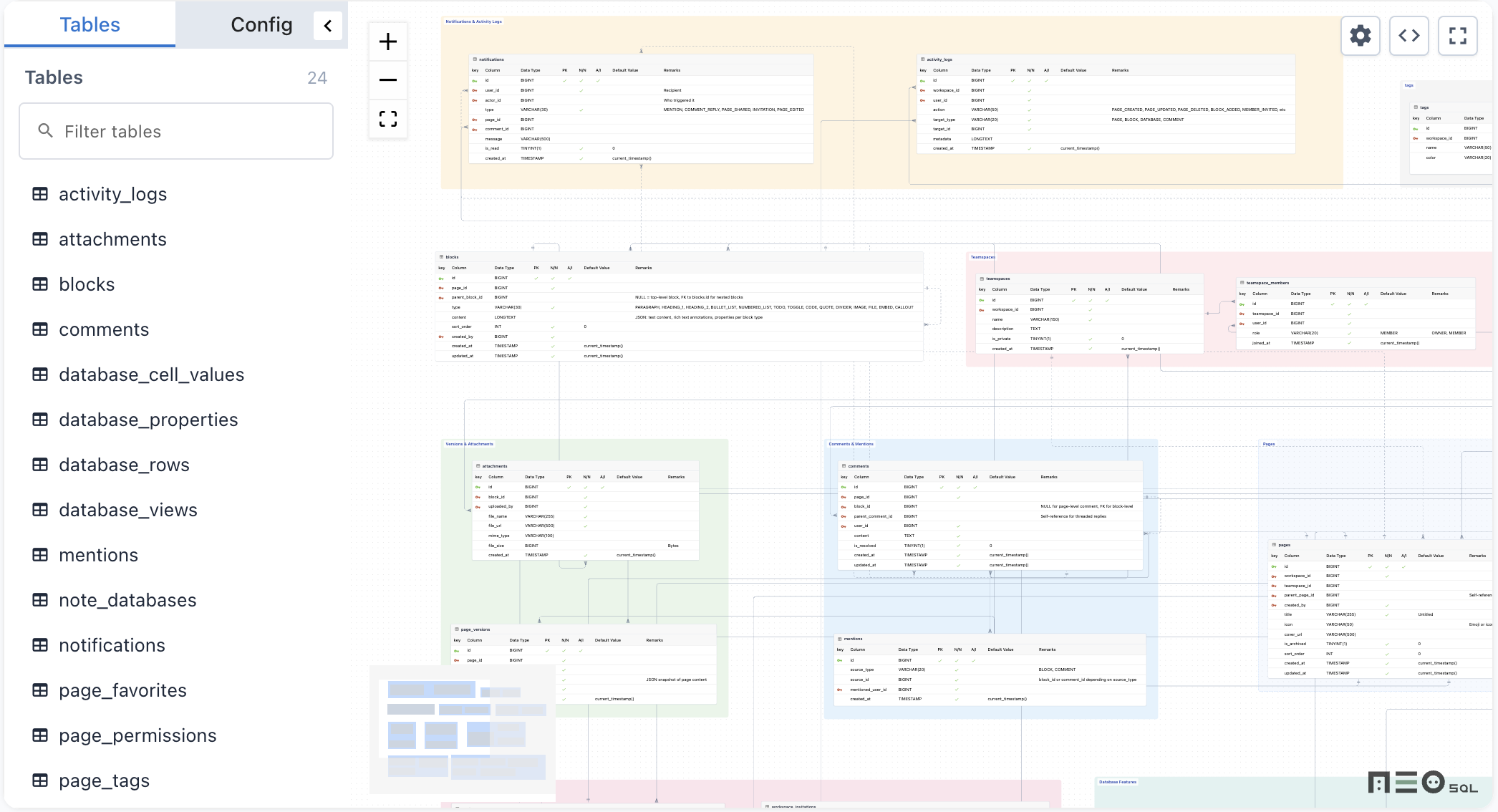
갤러리에 공개된 ERD는 <iframe> 태그를 통해 블로그, 기술 문서, 사내 위키 등 외부 웹페이지에 삽입할 수 있습니다. 임베드 뷰어는 읽기 전용으로 동작하며, 테이블 구조 조회와 DDL 확인이 가능합니다.
임베드 URL 발급
갤러리 상세 페이지에서 공유 버튼을 클릭하면 공유 모달이 열립니다. 모달의 임베드 탭에서 iframe 코드를 복사할 수 있습니다.

임베드 옵션
| 옵션 | 설명 | 기본값 |
|---|---|---|
| 너비(width) | iframe 가로 크기 (px) | 800 |
| 높이(height) | iframe 세로 크기 (px) | 400 |
| 테이블 패널(panel) | 좌측 테이블 목록/설정 패널 표시 여부 | 켜짐 |
| 기본 펼침(panelOpen) | 패널이 펼쳐진 상태로 시작할지 여부 | 꺼짐 |
| 미니맵(minimap) | 우측 하단 미니맵 표시 여부 | 켜짐 |
| 컨트롤(controls) | 줌 인/아웃, Fit View 버튼 표시 여부 | 켜짐 |

뷰포트 초기 위치 저장
공유 모달 하단의 미리보기 영역에서 캔버스를 원하는 위치로 이동한 뒤 그대로 두면, 해당 뷰포트 좌표가 iframe 코드에 자동으로 반영됩니다. 이렇게 하면 임베드된 ERD가 항상 지정한 위치에서 시작합니다.
뷰포트가 캡처되면 "뷰포트 적용됨" 태그가 표시됩니다. 옵션을 변경하면 뷰포트 캡처가 초기화되며, 다시 전체 보기(Fit View)로 시작합니다.

iframe 코드 예시
<iframe src="https://neosql.unvus.com/app/embed/erd/123?panel=1&minimap=1&controls=1" width="800" height="400" frameborder="0" title="NeoSQL ERD" allow="clipboard-write" allowfullscreen></iframe>링크 탭에서는 갤러리 상세 페이지 URL을 직접 복사할 수도 있습니다. SNS 공유 버튼(X, Facebook, LinkedIn 등)도 지원됩니다.
임베드 뷰어 기능
임베드 뷰어에서 사용할 수 있는 기능입니다.

테이블 목록 패널
좌측 패널의 테이블 탭에서 ERD에 포함된 모든 테이블 목록을 확인할 수 있습니다. 상단 검색 필드에 테이블 이름을 입력하면 실시간으로 필터링됩니다.
테이블 선택 / 포커스
테이블 목록에서 항목을 클릭하면 해당 테이블 노드로 캔버스가 자동 이동(포커스)됩니다. 캔버스에서 직접 테이블 노드를 클릭해도 좌측 목록에서 선택 상태가 동기화됩니다.

컬럼 표시 설정
좌측 패널의 설정 탭에서 테이블 노드에 표시할 컬럼 항목을 선택할 수 있습니다. PK, 컬럼명, 데이터 타입, Null 허용 여부, 코멘트 등 원하는 항목만 켜거나 끌 수 있으며, 드래그로 표시 순서를 변경할 수 있습니다.

DDL 조회
뷰어 우측 상단의 DDL 버튼을 클릭하면 전체 테이블의 CREATE TABLE DDL을 모달로 확인할 수 있습니다. DDL은 ERD의 DBMS 유형에 맞게 생성되며, 복사 버튼으로 클립보드에 바로 복사할 수 있습니다. FK(Foreign Key)는 CREATE TABLE 문과 분리되어 하단에 ALTER TABLE 형태로 출력됩니다.

미니맵 표시 토글
미니맵은 캔버스 우측 하단에 표시되는 축소 지도입니다. 임베드 URL의 minimap 파라미터로 표시 여부를 제어합니다.
컨트롤 (줌 / Fit View) 표시 토글
줌 인/아웃 및 전체 보기(Fit View) 버튼의 표시 여부를 controls 파라미터로 제어합니다. 비활성화해도 마우스 휠을 통한 줌은 계속 사용할 수 있습니다.