
템플릿팩 만들기
팀이나 프로젝트의 코딩 컨벤션에 맞는 코드를 생성하려면 템플릿팩을 직접 만들 수 있습니다. 이 문서에서는 템플릿팩 생성부터 템플릿 작성, 배포와 공유까지 제작 과정을 순서대로 설명합니다.
팩 만들기
좌측 메뉴에서 템플릿 팩 화면을 엽니다.
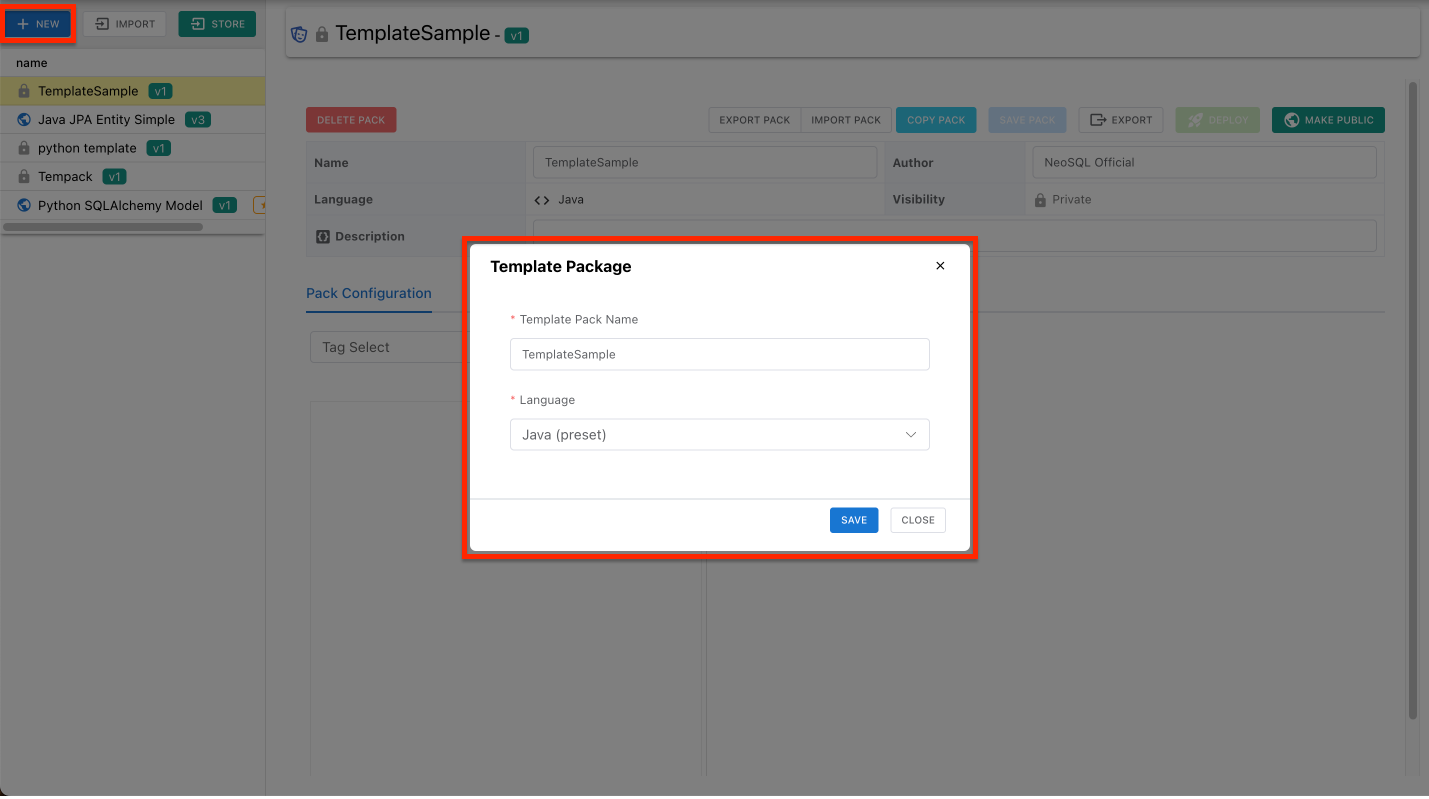
[신규] 클릭
왼쪽 팩 목록 상단의 [신규] 버튼을 누르면 생성 모달이 열립니다.
이름과 언어 선택
Java, TypeScript 를 선택하면 타입 매핑과 변수 정의가 검증된 프리셋으로 채워집니다. 목록에 없는 언어는 "Custom… (직접 작성)" 을 선택하고 언어 이름(go, python 등)을 입력합니다.
저장
하단의 저장 버튼을 클릭하여 템플릿팩을 생성합니다.
기존 팩이 폴더나 ZIP 으로 있다면 [가져오기...] 로 불러올 수 있습니다. 같은 이름의 팩이 이미 있으면 기존 팩에 반영할지, 새 팩으로 추가할지 선택합니다.
템플릿 작성
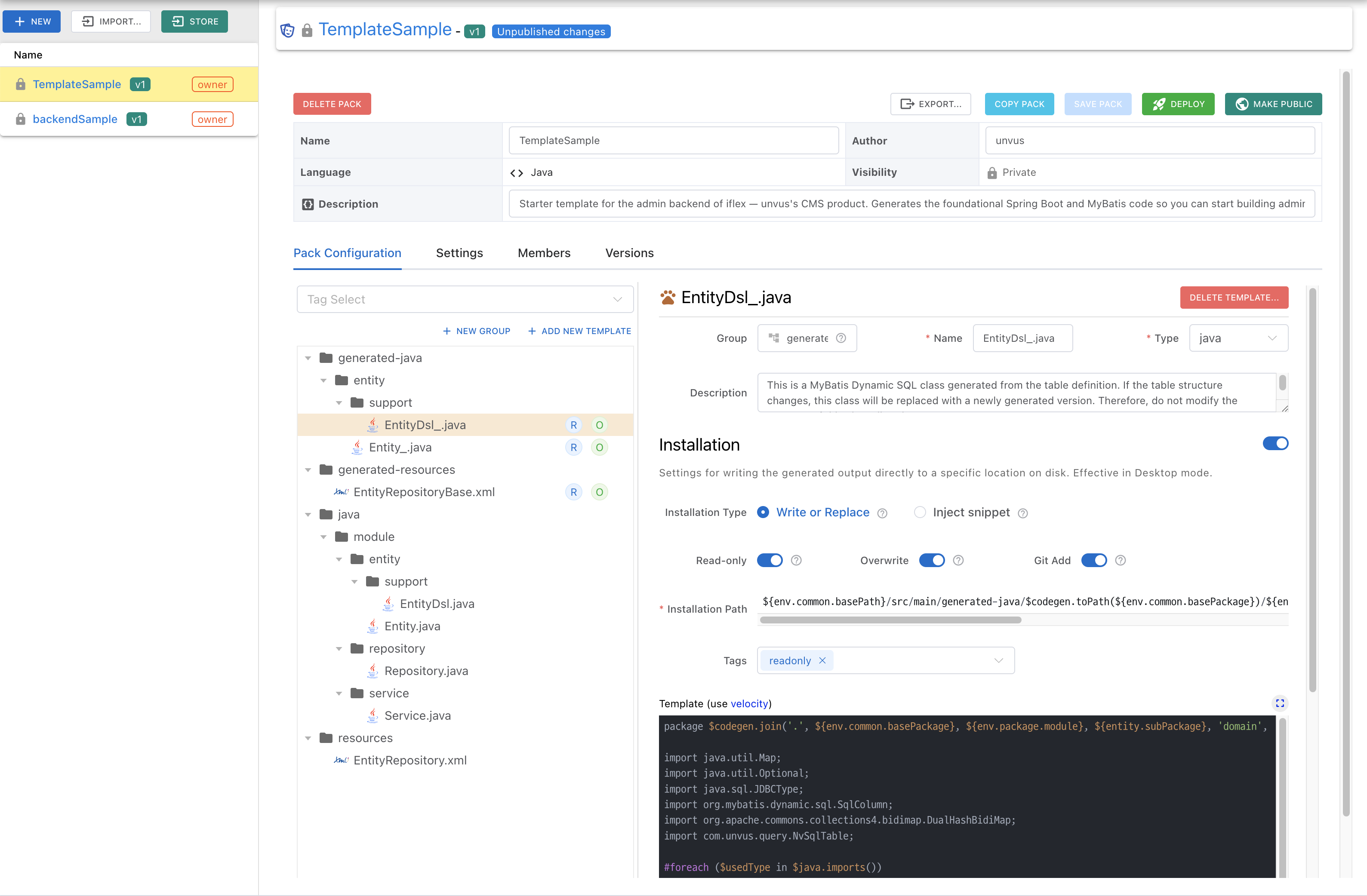
기본 정보 입력
상단 카드에서 템플릿팩의 이름, 작성자, 설명을 입력합니다.
팩 상세 구성
"팩 상세 구성" 탭에서 왼쪽은 그룹/템플릿 트리, 오른쪽은 선택한 항목의 편집기입니다.
그룹 트리
[최상위 그룹 추가], [새 템플릿 추가] 버튼 또는 우클릭 메뉴를 사용하여 그룹과 템플릿을 추가할 수 있습니다. 생성한 항목은 드래그 앤 드롭으로 원하는 위치로 이동하거나 그룹을 구성할 수 있습니다.
템플릿 속성과 본문
이름·타입·설명·태그를 정하고 Velocity 본문을 작성합니다. 본문 에디터는 찾기/바꾸기를 지원합니다. 템플릿에 태그를 추가하면, 템플릿팩을 사용하는 사용자가 코드 생성 화면에서 태그를 기준으로 템플릿을 빠르게 찾고 필터링할 수 있습니다.
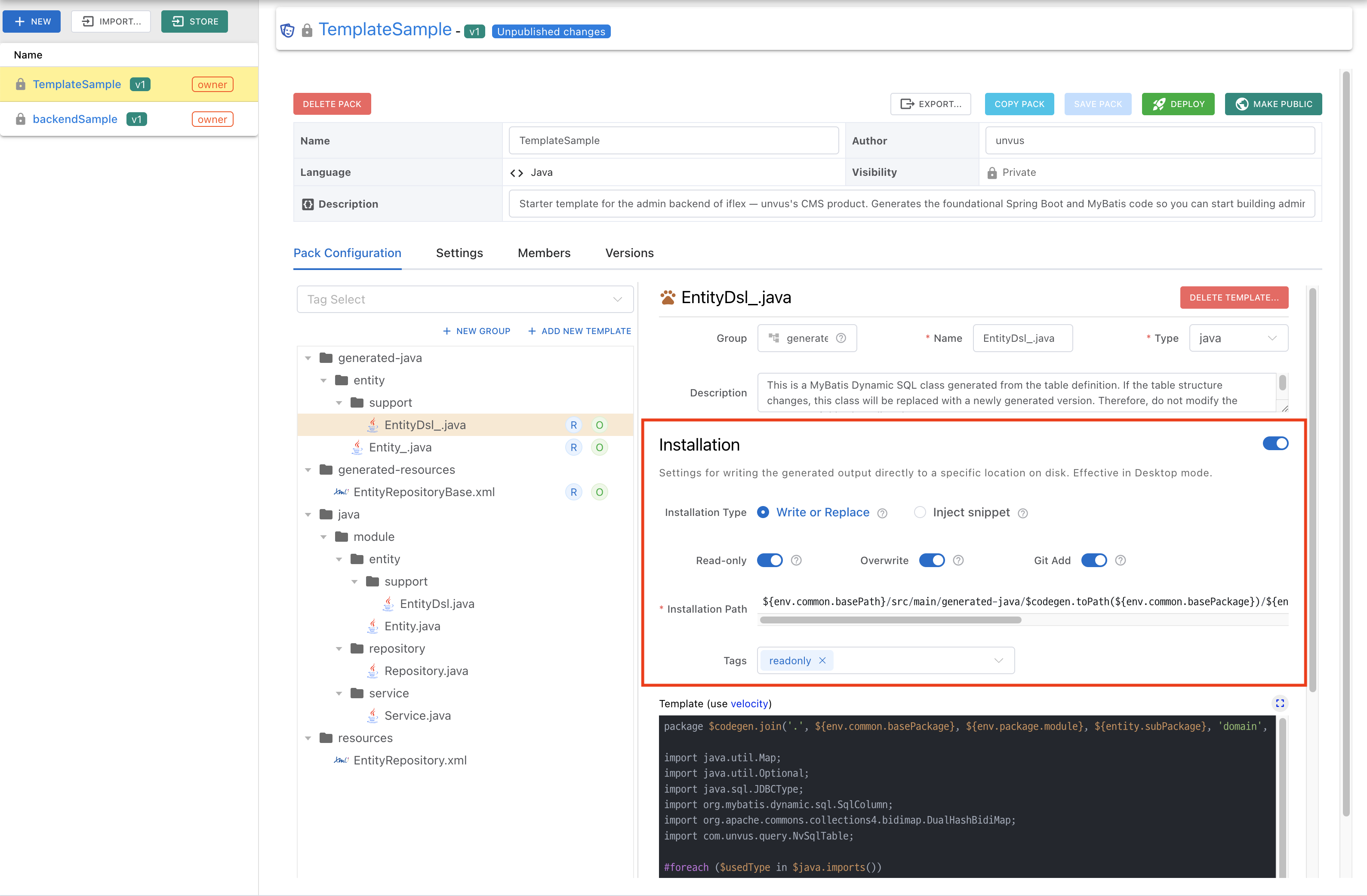
Installation — 설치 규칙
생성된 소스 코드가 어느 경로에 어떻게 저장될지에 대해 정의합니다.
| 옵션 | 의미 |
|---|---|
| 설치 유형 | "파일 생성·교체" 는 대상 경로에 새 파일을 만들고, "스니펫 주입" 은 기존 파일의 플레이스홀더 위치에 코드 조각을 끼워 넣습니다. |
| 설치 경로 · 파일명 | 모듈 경로, 패키지, 엔티티 이름을 조합해 파일 위치를 작성합니다. 작성 시 변수 사용 가능합니다. |
| 덮어쓰기 | 기존 파일이 있는 경우에는 해당 파일을 덮어씁니다. 토글을 끄면 기존 파일은 유지되고, 생성된 파일은 "대체 경로"에 저장됩니다. |
| 읽기 전용 | 생성한 파일을 OS 읽기 전용으로 만듭니다 — 재생성으로 관리되는 파일의 수동 수정을 방지합니다. |
| Git Add | 파일 생성 직후 git add 를 실행합니다. |
언어 프로필 (Settings 탭)
변수 선언 — 전역 / 엔티티 / 필드
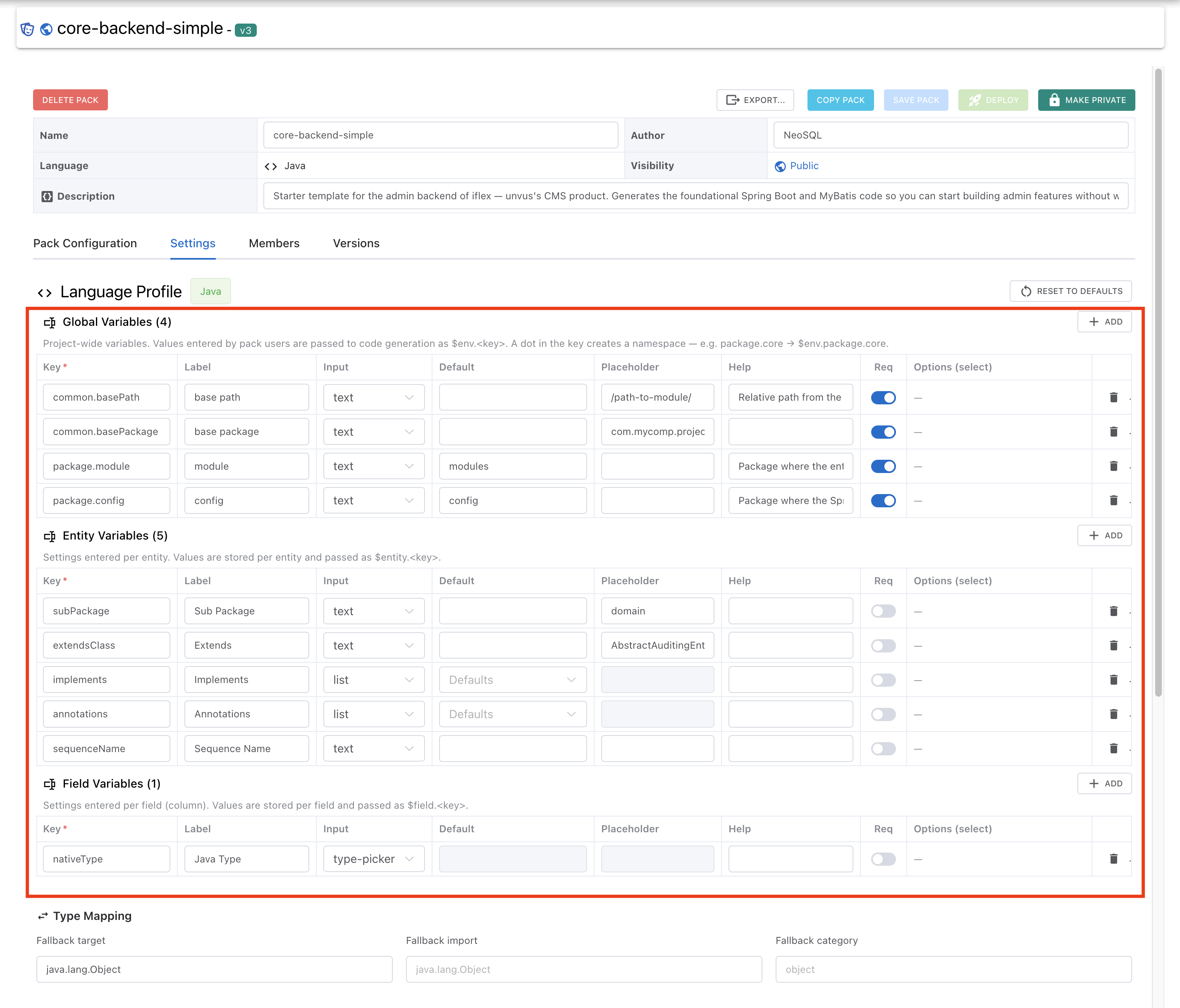
여기서 변수를 선언하면 해당 템플릿팩을 사용하는 사람의 템플릿팩 설정 화면에 해당 변수 값을 입력하는 폼이 노출됩니다. 각 변수마다 key(템플릿에서 사용할 이름), 화면에 표시할 라벨, 입력 방식(입력 유형), 기본값, 필수 여부, 그리고 select 인 경우 선택 옵션을 지정합니다. 변수는 적용 범위에 따라 다음 세 가지로 나뉩니다.
| 종류 | 사용자가 입력하는 곳 | 템플릿에서 접근 |
|---|---|---|
| 전역 변수 | 프로젝트 설정 → Code Generator 탭의 Templates Variables | $env.<key> |
| 엔티티 변수 | 테이블 상세 → Code Generator 탭 → Per-pack Settings → Entity | $entity.<key> |
| 필드 변수 | 테이블 상세 → Code Generator 탭 → Per-pack Settings → Fields | $field.<key> |
key 에 점(.)을 넣으면 계층(네임스페이스)이 됩니다. 예를 들어 package.core 로 선언하면 템플릿에서 $env.package.core 로 접근합니다. 값을 잘못 변경한 경우 "기본값으로 리셋" 버튼을 클릭하면 언어 프리셋의 기본값으로 언제든지 되돌릴 수 있습니다.
타입 매핑
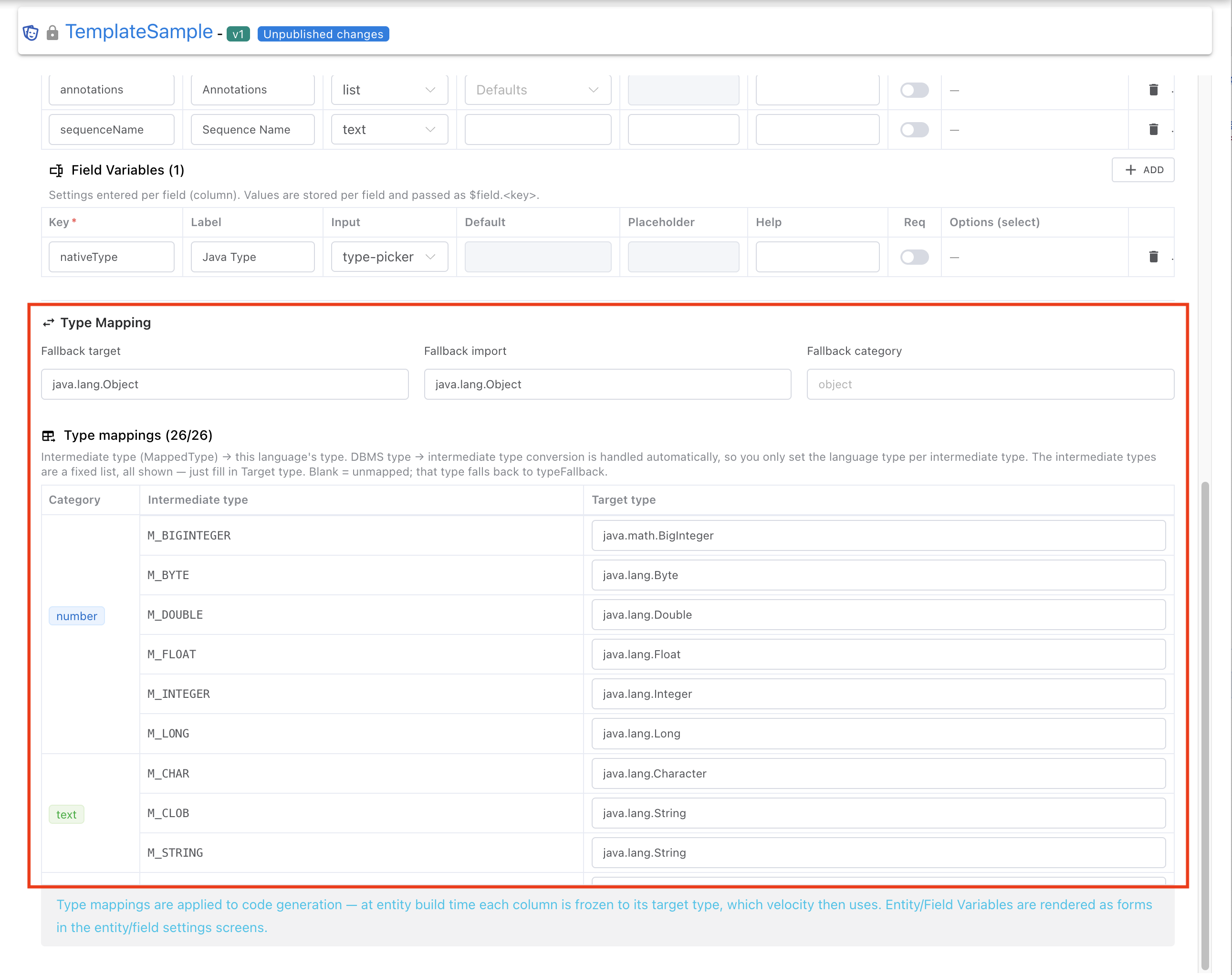
DBMS 컬럼 타입을 템플릿의 생성 대상 언어에서 사용할 타입으로 변환할지 지정합니다. 예를 들어 BIGDECIMAL을 Java 의 java.math.BigDecimal 으로 매핑할 수 있습니다.
타입 매핑 표의 각 컬럼은 다음과 같습니다.
| 컬럼 | 설명 |
|---|---|
Category | 타입을 숫자·문자·날짜 등 성격별로 묶어 보여주는 그룹입니다. |
Intermediate type | NeoSQL 이 여러 DB 의 컬럼 타입을 정규화한 표준 타입입니다. |
Target type | Intermediate type 을 템플릿에 설정한 언어에서 어떤 타입으로 변환할지 작성하는 칸으로, 입력한 값이 생성 코드에 그대로 들어갑니다. (예: 정수 타입 → Java 는 Long, TypeScript 는 number). 비우면 Fallback target 을 사용합니다. |
매핑을 지정하지 않은 타입은 Fallback 설정을 따릅니다.
| 필드 | 설정 내용 |
|---|---|
Fallback target | 매핑되지 않은 타입에 사용할 기본 대상 타입입니다. 예: Java 는 java.lang.Object, TypeScript 는 any. 실제 생성 코드에 반영됩니다. |
Fallback import | 그 fallback 타입에 필요한 기본 import 경로입니다. 예: java.lang.Object. |
Fallback category | fallback 타입의 분류값입니다. 보통 Fallback target 만 지정하면 되므로 그대로 두어도 됩니다. |
저장과 배포
[팩 저장] 버튼 클릭하여 저장한 템플릿팩은 작성자 본인에게만 노출되며, 다른 유저에게는 공개되지 않습니다.
다른 유저에게 탬플릿팩을 공개하려면 [배포]를 통해 공개하면 됩니다.
템플릿팩을 수정한 경우에도 '저장'만으로는 변경 사항이 작성자에게만 적용됩니다.
해당 템플릿팩을 사용하는 다른 유저에게 변경 사항을 반영하려면 '배포'를 클릭하여 새로운 버전을 게시하거나 현재 버전을 재배포해야 합니다.
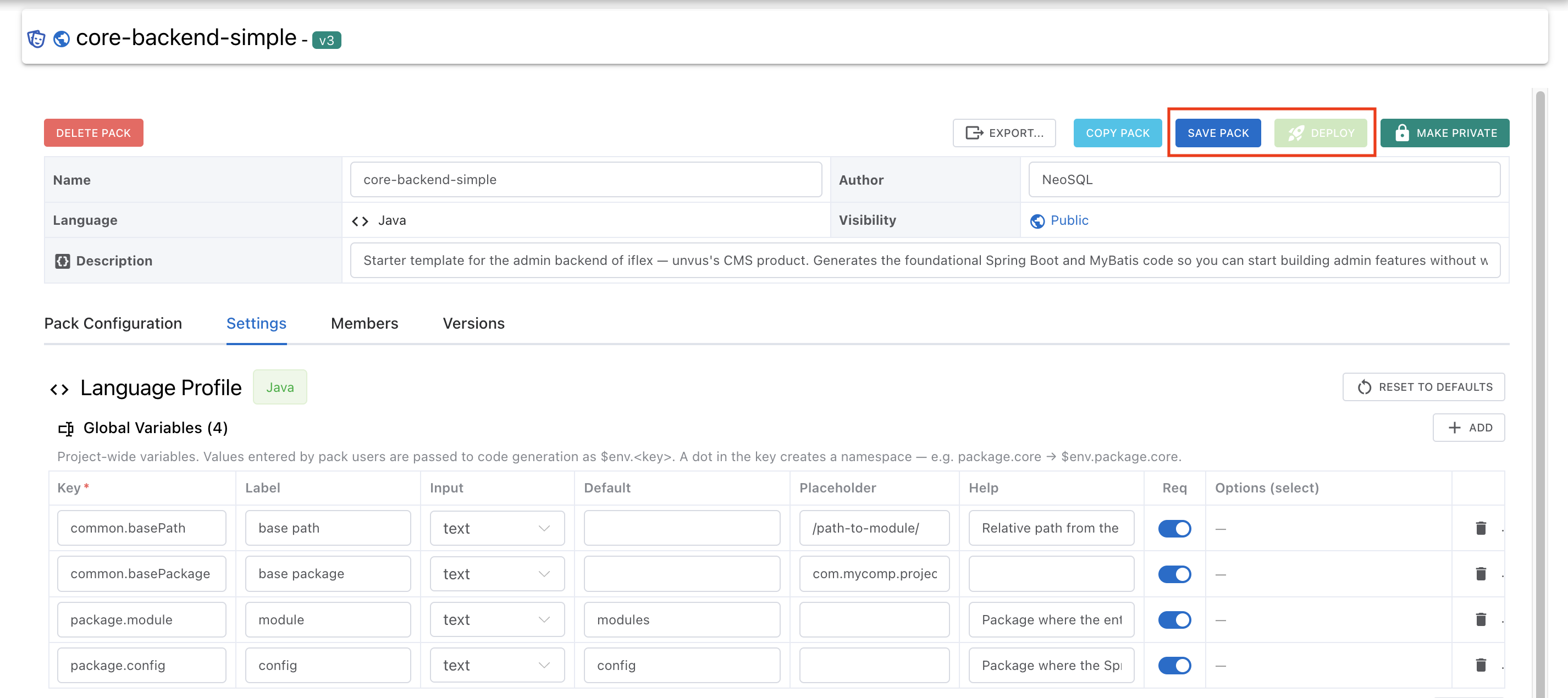
[배포] 클릭
배포 다이얼로그에서 "새 버전으로 배포" 또는 "현재 버전 덮어쓰기" 를 선택합니다.
새 버전으로 배포
버전 번호가 올라간 불변 스냅샷이 만들어집니다. 이 팩을 쓰는 프로젝트들에는 업그레이드 안내가 표시되고, 각자 원하는 시점에 업그레이드합니다.
현재 버전 덮어쓰기
마지막 버전을 그대로 교체합니다. 오타 수정처럼 버전을 올릴 필요가 없는 변경에 사용하세요.
버전 탭
게시된 버전 목록을 확인하고, 특정 버전을 [초안으로 복원] 해 그 시점부터 다시 작업하거나, [최신으로 재게시] 해 이전 버전으로 롤백할 수 있습니다.
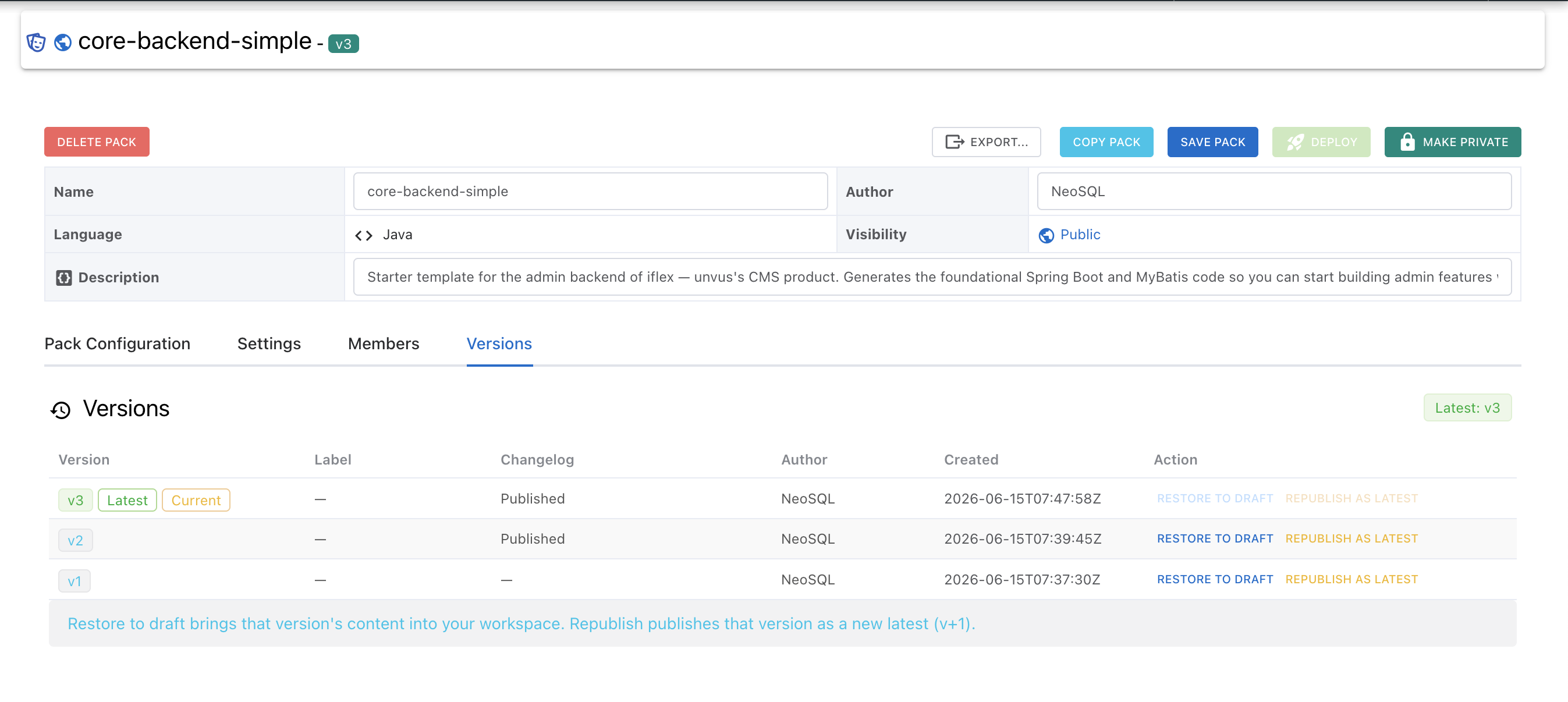
참고: git 에 비유하면 초안은 워킹 카피, 배포는 push 입니다. 게시된 버전은 불변이므로, 사용자 프로젝트를 깨뜨릴 걱정 없이 초안을 계속 고칠 수 있습니다.
공개와 멤버 관리
생성한 템플릿팩은 Store 에 공개하거나, 특정 사용자를 멤버로 초대해 비공개로 협업할 수 있습니다.
공개 / 비공개
[공개] 를 누르면 템플릿팩이 Store 에 공개되어 누구나 추가(Add)·복제(Clone)·즐겨찾기(Favorite)할 수 있습니다. [공개 해제] 로 되돌리면 멤버만 접근할 수 있는 비공개 팩이 됩니다.
멤버 초대
멤버 탭에서 이메일(쉼표로 여러 명)을 입력하고 역할을 정해 초대를 보냅니다. 수락 전 초대는 "대기 중인 초대" 목록에서 취소할 수 있습니다.
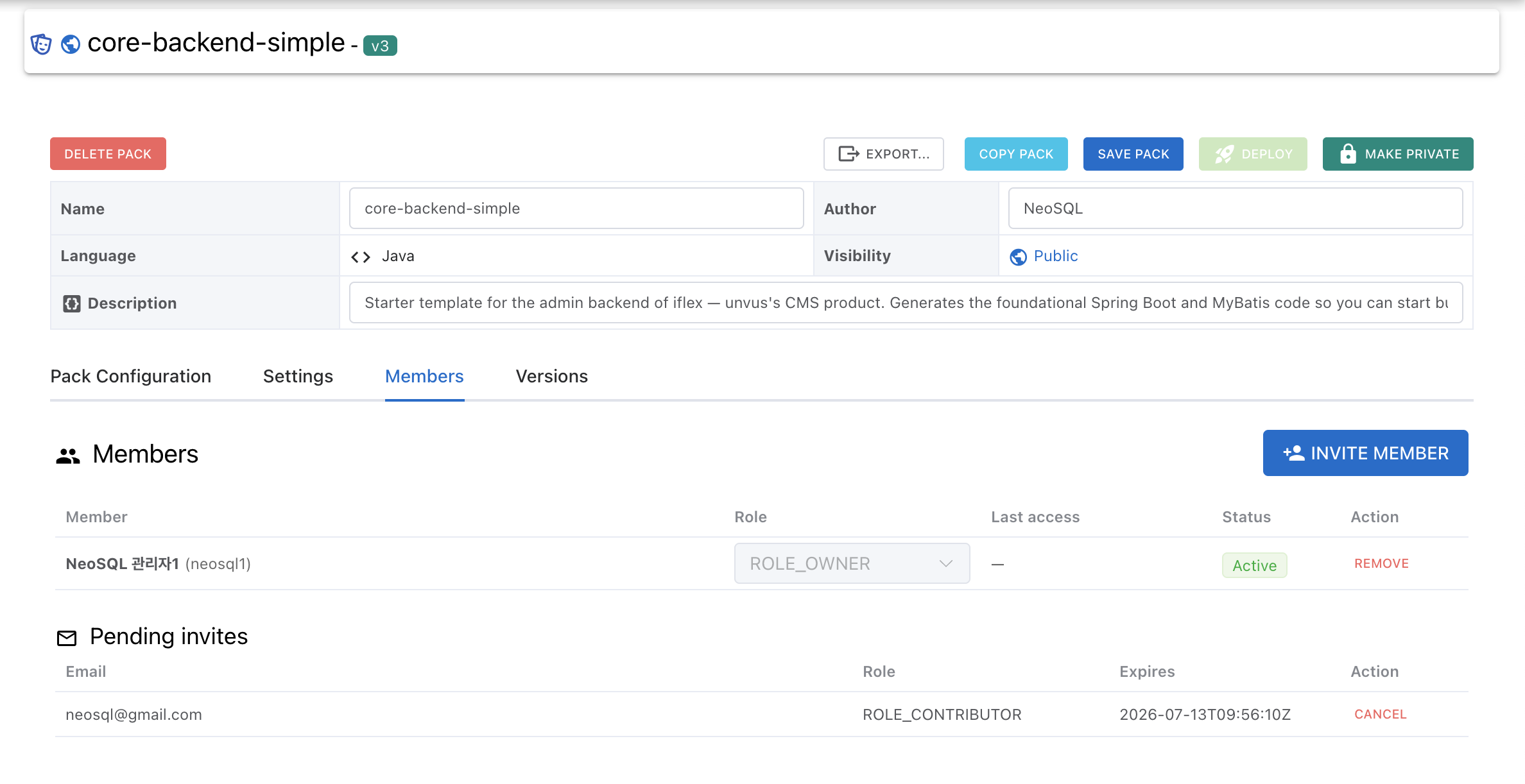
| 역할 | 할 수 있는 일 |
|---|---|
ROLE_OWNER | 모든 권한 — 멤버·역할 관리, 공개 전환, 팩 삭제 |
ROLE_MAINTAINER | 템플릿 편집과 배포, CONTRIBUTOR/VIEWER 초대 |
ROLE_CONTRIBUTOR | 템플릿 편집 (초안 작업) |
ROLE_VIEWER | 보기와 사용 |
참고: 멤버는 "템플릿팩 나가기" 버튼을 통해 스스로 해당 템플릿팩의 멤버에서 나갈 수 있습니다. 소유자가 "팩 삭제" 를 실행하면 모든 버전·멤버·각 멤버의 편집 초안이 제거되며 복구할 수 없습니다.