
결과셋 데이터 편집
결과 그리드에서 직접 데이터를 추가, 수정, 삭제하고 변경 사항을 DB에 반영하는 방법을 안내합니다.
INSERT / UPDATE / DELETE 모드
결과 탭 헤더의 Inline Edit(연필 아이콘) 스위치를 켜면 편집 모드가 활성화됩니다.
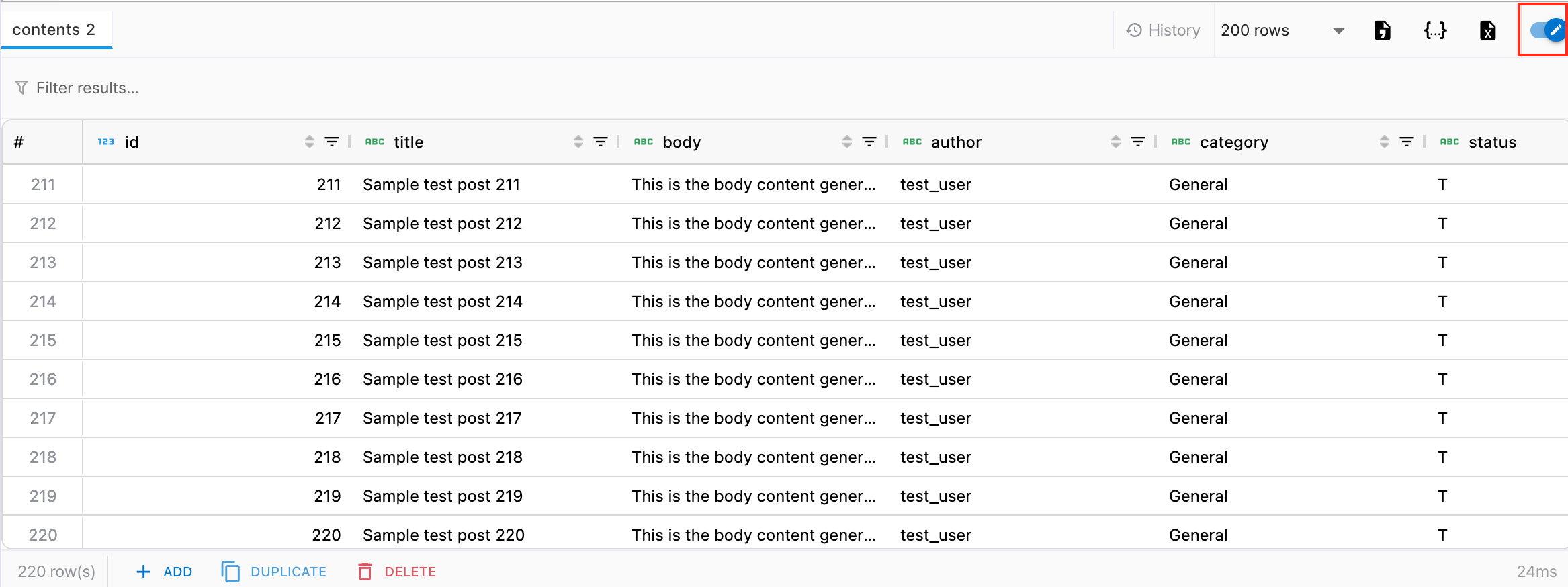
편집 모드는 단일 테이블 결과에서만 사용할 수 있습니다. JOIN 쿼리 등 여러 테이블의 결과가 섞인 경우 Inline Edit 스위치가 비활성화됩니다.
편집 모드가 켜지면 상태 바에 다음 버튼이 나타납니다:
| 버튼 | 동작 |
|---|---|
| Add Row | 현재 포커스된 행 아래에 빈 행을 추가합니다 (INSERT). 모든 값이 NULL로 초기화됩니다. |
| Duplicate Row | 현재 포커스된 행을 복제합니다. PK 컬럼은 중복 방지를 위해 NULL로 설정됩니다. |
| Delete Row | 현재 포커스된 행을 삭제 대상으로 표시합니다 (DELETE). 행이 빨간 취소선으로 표시됩니다. |
셀을 클릭하면 값을 직접 수정할 수 있습니다 (UPDATE). 변경된 셀은 노란색 배경으로 강조됩니다.
변경 상태 시각 표시
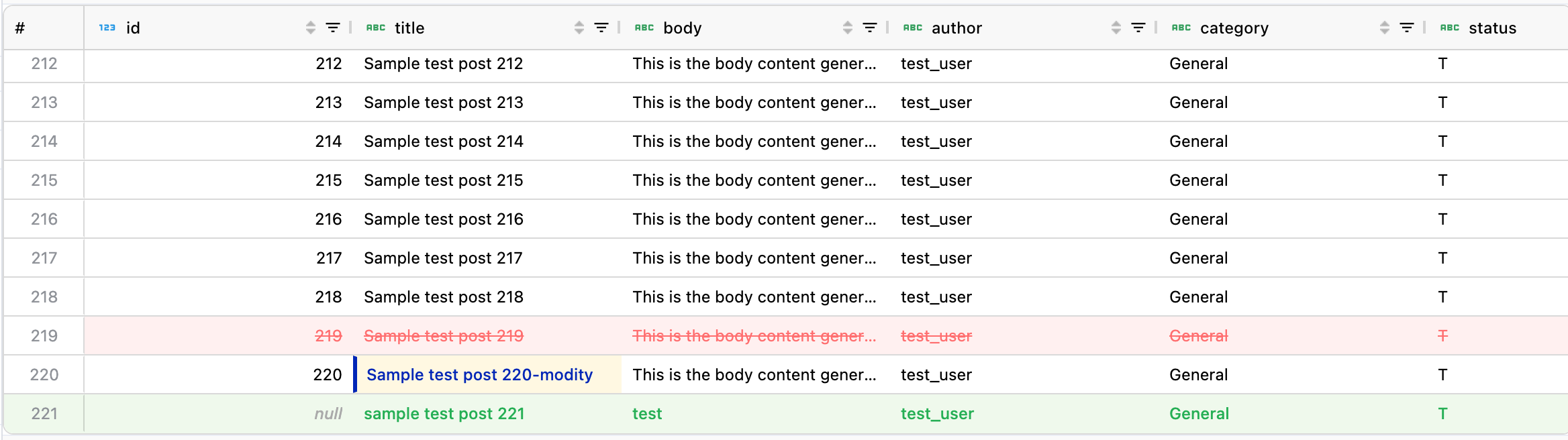
| 상태 | 표시 |
|---|---|
| 수정된 셀 | 노란색 배경 |
| 추가된 행 | 녹색 배경 |
| 삭제 대상 행 | 빨간 취소선 + 연한 빨간 배경 |
ENUM 셀 에디터 / SET 셀 에디터
MySQL/MariaDB의 ENUM 또는 SET 타입 컬럼을 편집할 때 드롭다운 선택기가 자동으로 제공됩니다.
| 컬럼 타입 | 에디터 |
|---|---|
| ENUM | 단일 선택 드롭다운. 정의된 값 목록 중 하나를 선택합니다. NULL 옵션도 포함됩니다. |
| SET | 다중 선택 체크박스 드롭다운. 여러 값을 체크하여 콤마로 구분된 문자열로 저장합니다. |
PostgreSQL의 사용자 정의 열거형(User-Defined Enum)도 동일한 드롭다운 에디터가 적용됩니다.
FK 셀 클릭 시 참조 행 보기
Foreign Key가 설정된 컬럼의 셀에 마우스를 올리면 돋보기 아이콘이 나타납니다. 이 아이콘을 클릭하면 해당 FK 값이 참조하는 원본 테이블의 행을 조회하는 모달이 열립니다.
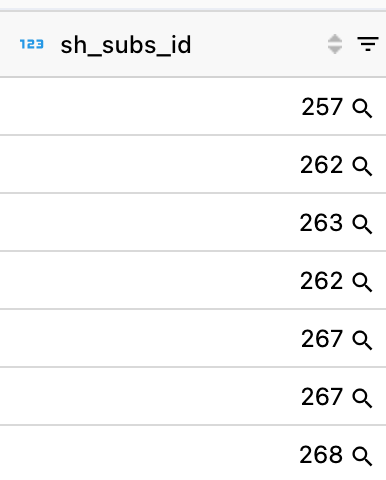
FK Detail 모달에서 확인할 수 있는 정보:
- 참조 테이블(PK 테이블)의 모든 컬럼과 값
- 각 컬럼의 타입 아이콘과 설명(Remarks)
- 날짜/시간 값은 설정된 Timezone에 맞게 표시
모달 하단의 Copy SQL 버튼을 클릭하면 해당 행을 조회하는 SELECT 문이 클립보드에 복사됩니다.
FK Detail 기능은 읽기 모드(편집 모드 OFF)에서만 사용할 수 있습니다.
변경 사항 미리보기
편집 모드에서 변경 사항이 있으면 상태 바에 변경 요약(삭제 N건, 수정 N건, 추가 N건)과 Preview Changes 버튼이 표시됩니다.
Preview Changes를 클릭하면 실제 실행될 SQL을 미리 확인할 수 있는 모달이 열립니다:
- 삭제 —
DELETE FROM table WHERE pk = ... - 수정 —
UPDATE table SET col = ... WHERE pk = ... - 추가 —
INSERT INTO table (cols) VALUES (...)
SQL은 안전한 순서(DELETE → UPDATE → INSERT)로 생성됩니다.
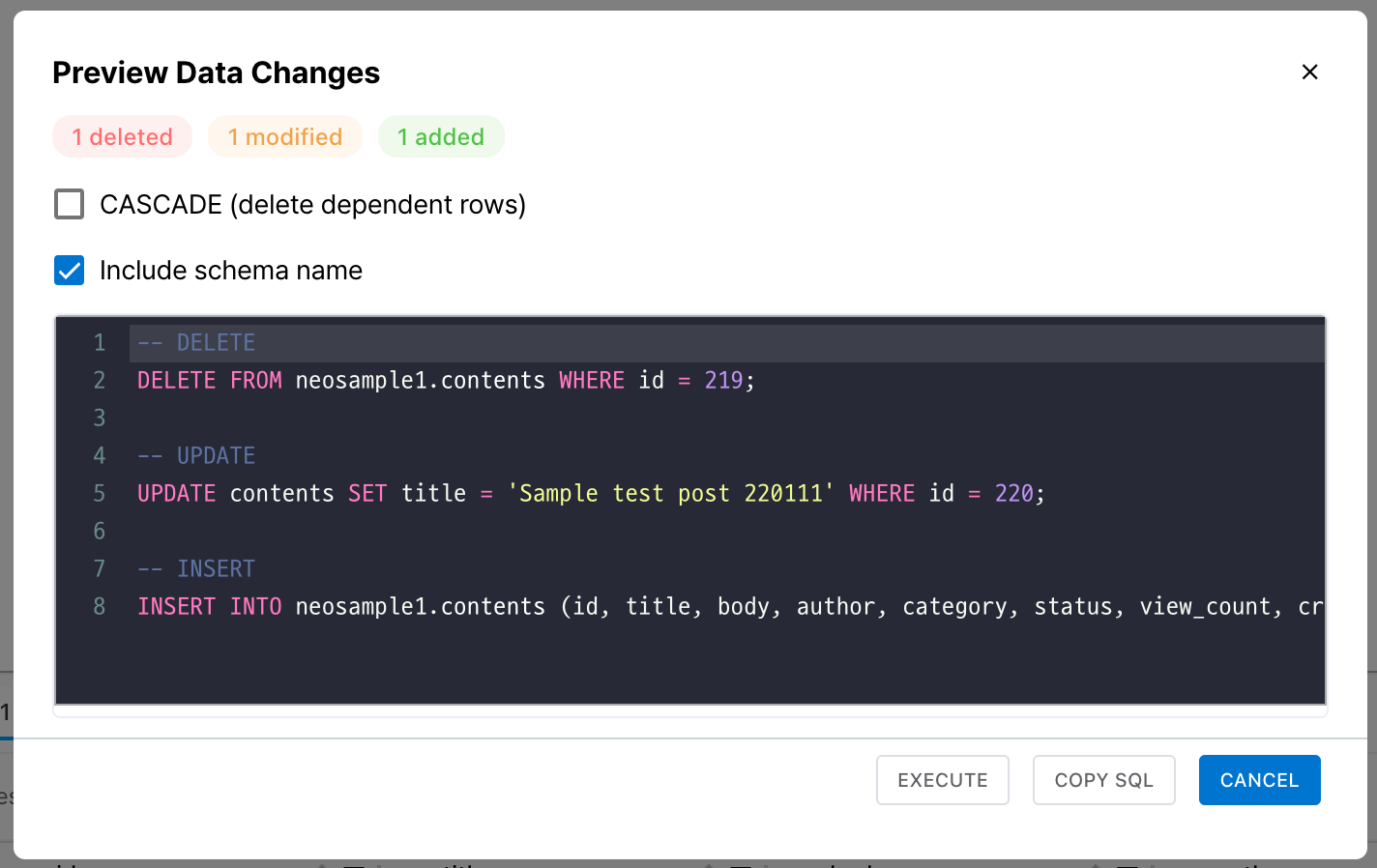
미리보기 옵션
| 옵션 | 설명 |
|---|---|
| CASCADE | DELETE 문이 있을 때 표시됩니다. 활성화하면 DELETE 문에 CASCADE가 추가됩니다. |
| Include Schema | 활성화하면 테이블명 앞에 스키마명이 포함됩니다 (예: schema.table). |
미리보기 모달에서 Execute를 클릭하면 SQL이 실행되고, Copy SQL로 SQL을 복사할 수도 있습니다.
변경 사항 일괄 적용
미리보기 모달에서 Execute 버튼을 클릭하면 모든 변경 사항(DELETE, UPDATE, INSERT)이 한 번에 실행됩니다.
편집 모드에서 데이터 수정
행 추가, 셀 값 변경, 행 삭제 등 필요한 변경 작업을 수행합니다.
Preview Changes로 SQL 확인
실행될 SQL을 미리 확인하고 의도한 변경인지 검증합니다.
Execute로 적용
확인 후 Execute를 클릭하여 DB에 반영합니다.
변경 사항을 취소하려면 상태 바의 Discard 버튼을 클릭하여 모든 수정을 되돌릴 수 있습니다.
Auto Commit이 꺼져 있으면 Execute 후에도 Commit을 해야 최종 반영됩니다. 문제가 있으면 Rollback으로 되돌릴 수 있습니다.