
프로필 / 테이블 템플릿
환경 식별과 실행 보호를 위한 연결 프로필, 그리고 새 테이블에 자동 추가되는 기본 컬럼을 정의하는 테이블 템플릿을 안내합니다.
프로필
운영 · 스테이징 · 개발 등 각 환경을 색상과 워터마크로 시각적으로 구분하고, SQL 실행 시 보호 수준(확인 다이얼로그 / 읽기 전용)을 설정해 DB 작업의 안전한 수행을 지원합니다.
커넥션 설정 화면의 프로필 탭에서 설정할 수 있으며, 프로필은 개인 설정으로 저장되어 팀원에게 영향을 주지 않습니다.
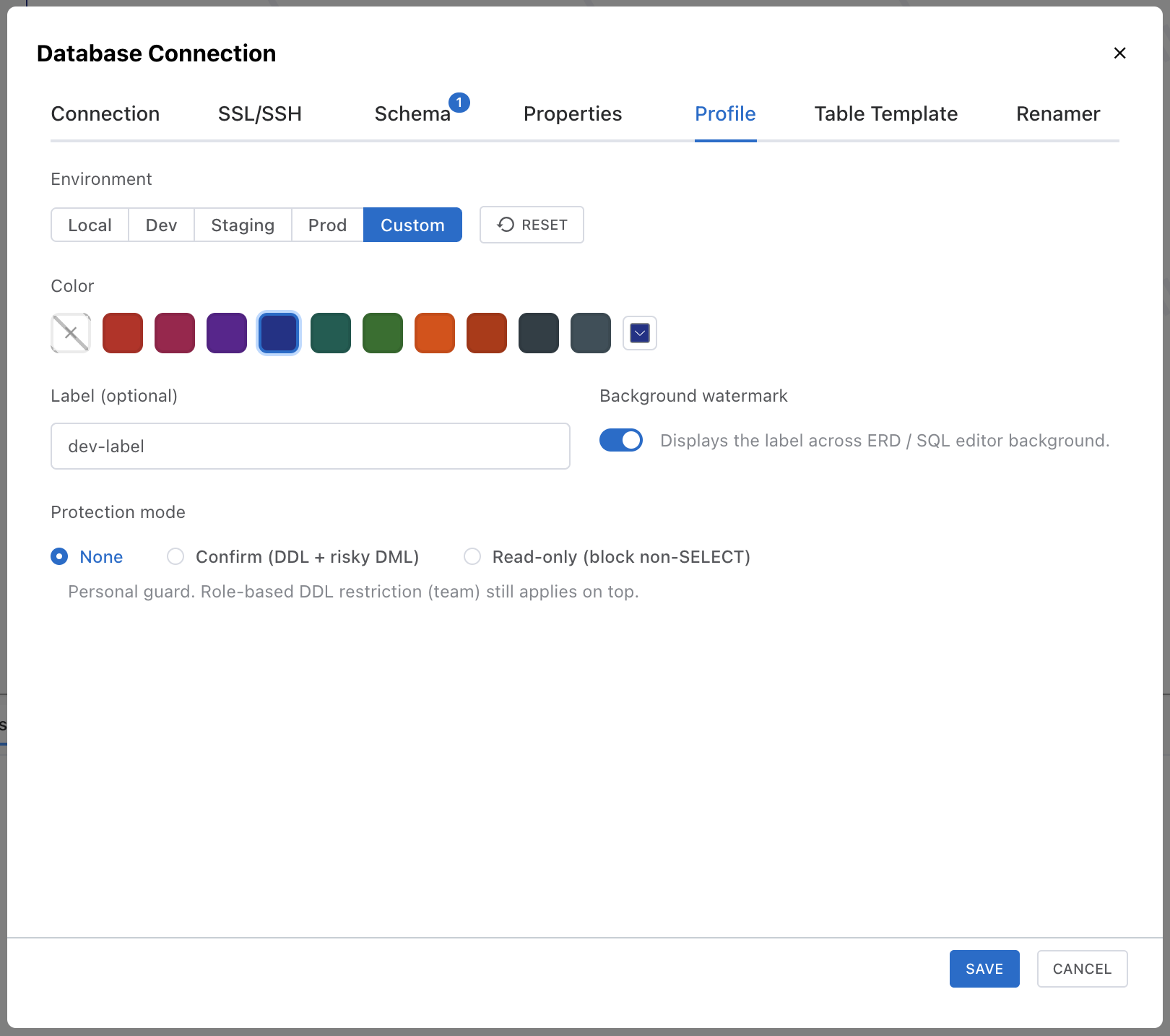
환경 프리셋
환경에 맞는 프리셋을 선택하면 색상, 워터마크, 보호 모드가 자동으로 설정됩니다.
| 프리셋 | 워터마크 | 보호 모드 | 용도 |
|---|---|---|---|
| Local | OFF | None | 로컬 개발 환경 |
| Dev | OFF | None | 개발 서버 |
| Staging | OFF | Confirm | 스테이징 환경 (실행 전 확인) |
| Prod | ON | Confirm | 운영 환경 (워터마크 + 실행 전 확인) |
| Custom | - | - | 직접 설정 |
색상
커넥션을 시각적으로 구분하기 위한 색상을 선택합니다. 기본 제공 색상 10종 또는 커스텀 색상을 사용할 수 있습니다.
색상을 직접 선택하면 프리셋이 자동으로 Custom으로 전환됩니다.
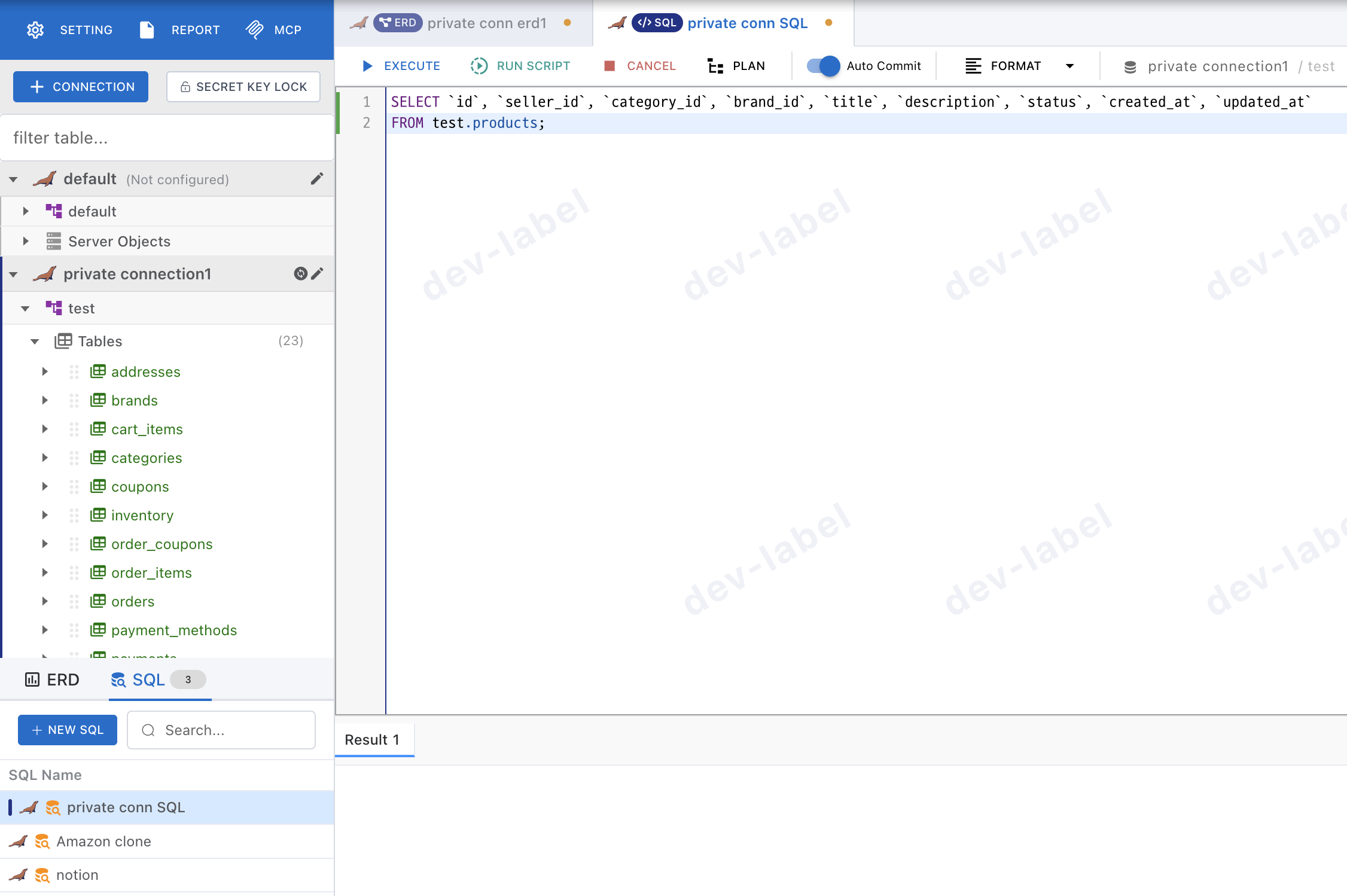
선택한 색상은 사이드바 커넥션 노드의 좌측 세로 바, 에디터 탭 배지, SQL 편집기의 좌측 거터 보더, 배경 워터마크(설정 시) 등 환경 식별이 필요한 위치에 자동으로 반영되어, 커넥션을 선택하거나 사용할 때 어떤 환경인지 한눈에 알 수 있습니다.
라벨
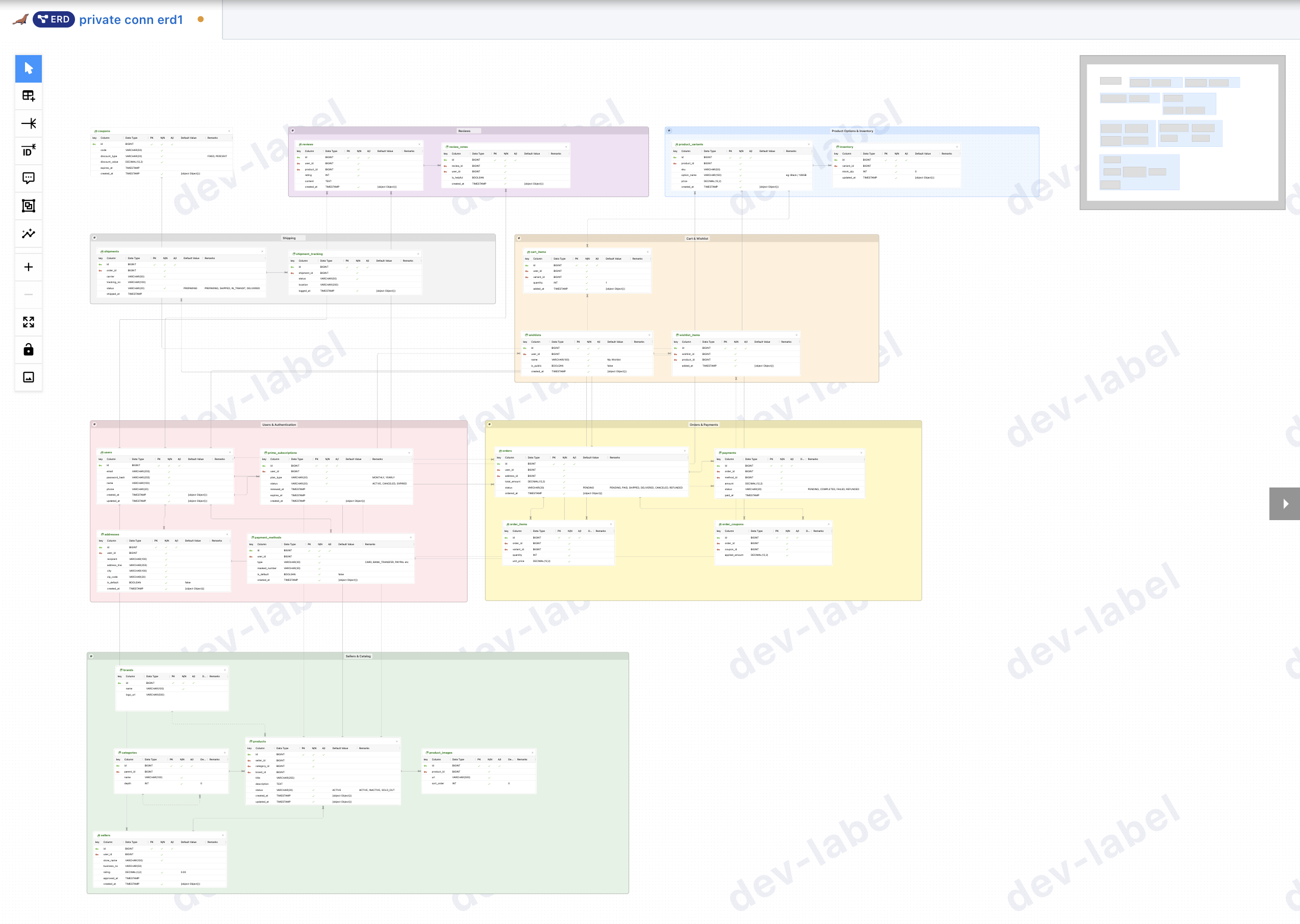
작업 중 ERD 캔버스와 SQL 편집기에 표시되어 현재 작업 중인 환경을 확인하는 용도로 사용됩니다.
배경 워터마크(Background watermark)가 ON 인 경우에만 표시되며, 비워두면 커넥션 이름이 사용됩니다.
라벨(배경 워터마크)과 ERD Print 워터마크의 차이
| 항목 | 용도 | 설정하는 곳 |
|---|---|---|
| 라벨 | ERD 캔버스 · SQL 편집기 작업 중 현재 환경을 시각적으로 식별합니다. (배경 워터마크 설정이 ON인 경우에만 표시) | Connection 설정 → Profile 탭 |
| 워터마크 | ERD 를 이미지로 export 할 때 이미지 위에 표시되는 워터마크입니다. | Project Configuration → Watermark 탭 |
배경 워터마크
활성화하면 ERD 캔버스와 SQL 편집기 배경에 라벨이 워터마크로 표시됩니다. 운영 DB 작업 시 실수 방지에 유용합니다.
보호 모드
SQL 실행 시 개인 보호 수준을 설정합니다.
| 모드 | 동작 |
|---|---|
| None | 제한 없이 모든 SQL을 실행할 수 있습니다. |
| Confirm | DDL(CREATE/ALTER/DROP) 또는 WHERE 절이 없는 UPDATE/DELETE 실행 시 확인 다이얼로그가 표시됩니다. |
| Read-only | SELECT를 제외한 모든 DML/DDL 실행이 차단됩니다. |
참고: 프로필은 개인 설정이므로 팀원에게 영향을 주지 않습니다. 팀 수준의 DDL 제한은 역할(Role) 기반 권한으로 별도 관리됩니다.
테이블 템플릿
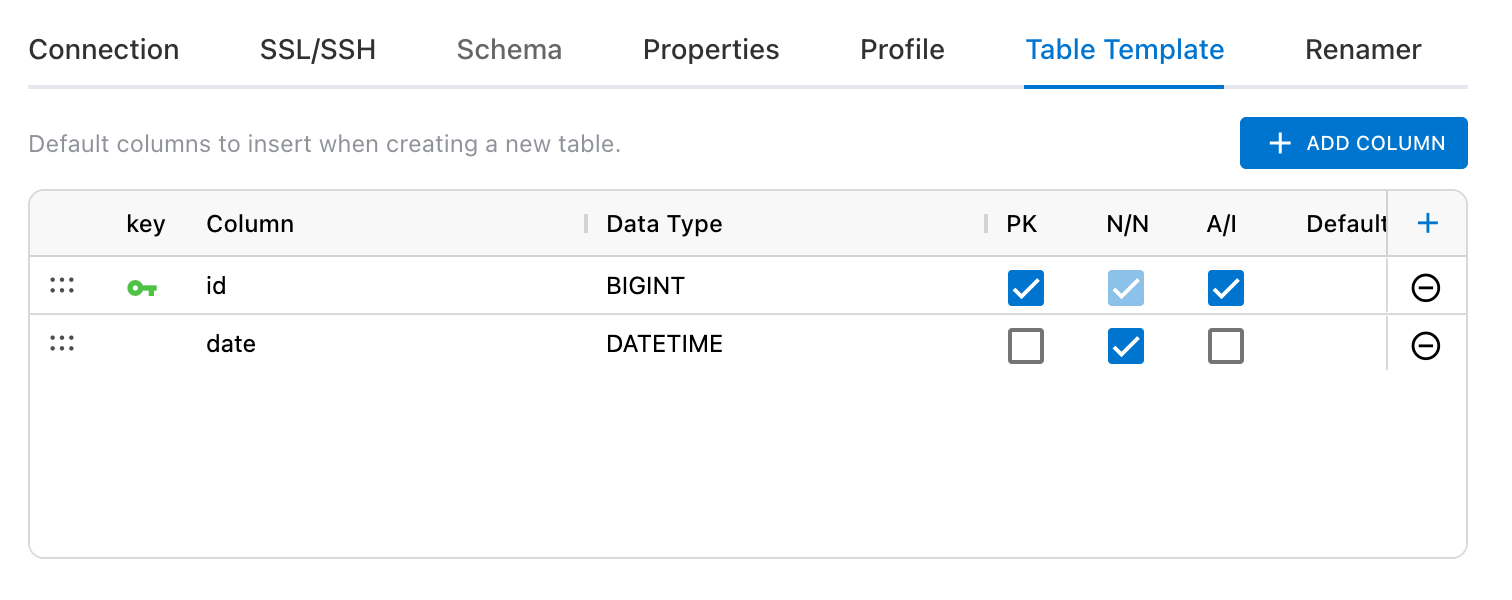
새 테이블을 만들 때 자동으로 포함될 기본 컬럼을 정의합니다. 커넥션 설정 화면의 테이블 템플릿 탭에서 설정할 수 있습니다.
테이블 템플릿이란?
테이블 템플릿은 커넥션에 설정하는 기본 컬럼 목록입니다. ERD에서 새 테이블을 추가하면 템플릿에 정의된 컬럼이 자동으로 포함되어, 매번 공통 컬럼을 수동으로 추가할 필요가 없습니다.
참고: 테이블 템플릿 기능은 Connection 탭에서 Database 선택 후 사용 가능합니다.
기본 템플릿
커넥션을 처음 생성하면 아래와 같은 기본 템플릿이 자동 설정됩니다:
| 항목 | 값 |
|---|---|
| 컬럼 이름 | id |
| 데이터 타입 | BIGINT |
| PK | ✓ (선택) |
| Auto Increment | ✓ (선택) |
| Nullable | — (해제) |
설정 가능한 컬럼 속성
템플릿의 각 컬럼에는 다음 속성을 설정할 수 있습니다:
| 항목 | 설명 |
|---|---|
| 컬럼 이름 | 컬럼 이름을 입력합니다. 템플릿 내에서 중복될 수 없습니다. |
| 데이터 타입 | 데이터 타입을 입력합니다 (예: VARCHAR(255), BIGINT, TIMESTAMP). |
| PK | Primary Key 여부를 선택합니다. |
| Nullable | NULL 허용 여부를 선택합니다. |
| Auto Increment | 자동 증가 여부를 선택합니다. |
| 기본값 | 컬럼의 기본값을 입력합니다. |
| 비고 | 컬럼에 대한 설명을 입력합니다. |
설정 방법
커넥션 설정 열기
커넥션 목록에서 설정할 커넥션을 우클릭하고 Edit Connection을 선택하거나, 커넥션 추가 시 설정합니다.
테이블 템플릿 탭 선택
커넥션 설정 모달에서 테이블 템플릿 탭을 클릭합니다.
컬럼 추가 및 편집
"컬럼 추가" 버튼을 클릭하여 컬럼을 추가하고, 각 컬럼의 이름·타입·PK·Nullable 등의 속성을 편집합니다.
저장
설정을 완료한 후 커넥션을 저장하면 이후 새 테이블 생성 시 템플릿이 자동 적용됩니다.
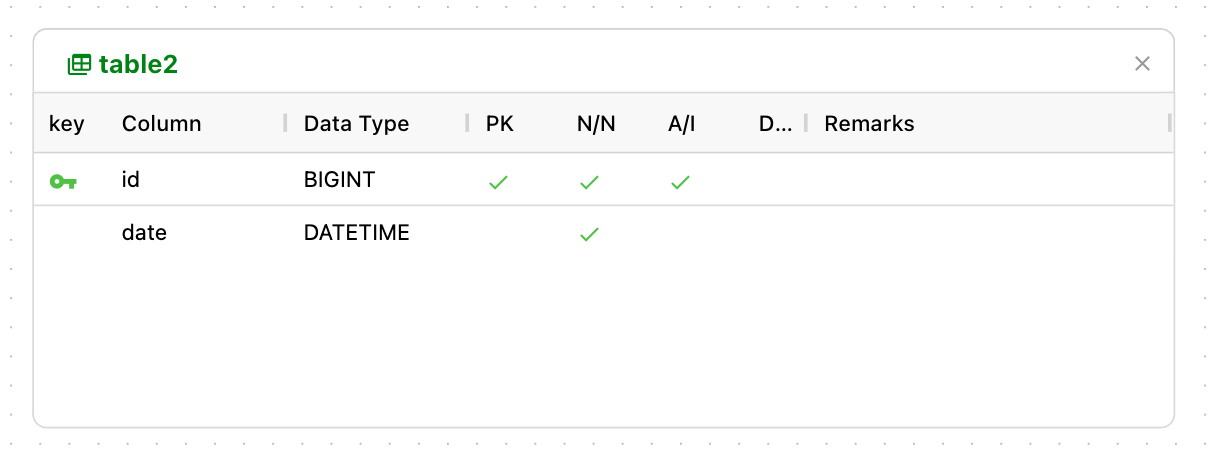
- created_at, updated_at 같은 감사(audit) 컬럼을 템플릿에 추가하면 모든 테이블에 일관된 컬럼을 유지할 수 있습니다.
- DBMS를 변경하면 템플릿을 직접 수정하지 않은 경우 새 DBMS에 맞는 기본 템플릿으로 자동 갱신됩니다. 직접 수정한 경우에는 기존 편집 내용이 유지됩니다.
- 템플릿의 모든 컬럼을 삭제하면 새 테이블이 빈 상태로 생성됩니다.
- 컬럼 행을 드래그하여 순서를 변경할 수 있습니다.
참고: 테이블 템플릿은 커넥션별로 독립적으로 설정됩니다. 하나의 커넥션에서 템플릿을 변경해도 다른 커넥션에는 영향을 주지 않습니다.