
결과 그리드
쿼리 실행 결과의 표시, 정렬, 필터링, 페이지네이션 등 결과 그리드 사용법을 안내합니다.
다중 결과셋 탭
쿼리 실행 결과는 에디터 하단의 결과 영역에 탭 형태로 표시됩니다.

| 실행 방식 | 탭 동작 |
|---|---|
| EXECUTE | 기존 결과 탭을 교체합니다. |
| RUN SCRIPT | 각 SQL 문의 결과가 별도 탭으로 생성됩니다. |
| PLAN | 별도의 Explain 탭이 생성됩니다. |
결과 탭 외에 History 탭이 항상 고정되어 있어, 이전 실행 이력을 언제든 확인할 수 있습니다.
각 탭에는 다음 정보가 표시됩니다:
- 순서 번호 — 스크립트 실행 시 몇 번째 문장의 결과인지 표시
- 실행 중 스피너 — 쿼리 실행 중임을 나타냄
- X 버튼 — 탭 닫기 (최소 1개 탭은 유지)
정렬 / 필터 / 컬럼 숨김 / 너비 조정
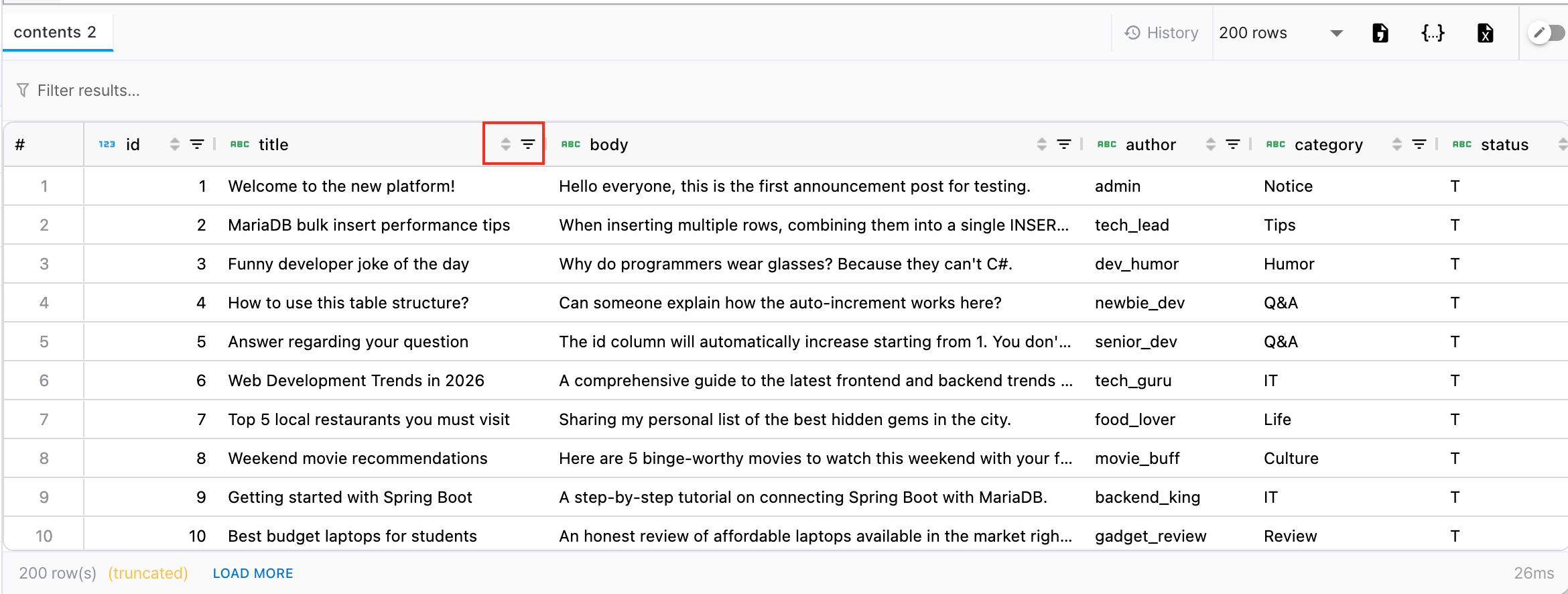
정렬
컬럼 헤더를 클릭하면 해당 컬럼 기준으로 정렬됩니다.
- 첫 번째 클릭 → 오름차순
- 두 번째 클릭 → 내림차순
- 세 번째 클릭 → 정렬 해제
필터
컬럼 헤더의 필터 아이콘을 클릭하면 해당 컬럼에 필터를 적용할 수 있습니다. 컬럼 타입에 따라 필터 UI가 달라집니다:
- 숫자 컬럼 — 범위 또는 비교 조건 (예: > 100)
- 날짜 컬럼 — 날짜 범위 선택
- 문자열 컬럼 — 포함/일치 검색
결과 영역 상단의 Quick Filter 입력란에 텍스트를 입력하면 모든 컬럼을 대상으로 실시간 필터링됩니다.
컬럼 너비 조정
컬럼 헤더의 경계선을 드래그하여 너비를 조절할 수 있습니다. 컬럼 너비는 기본적으로 셀 내용에 맞게 자동 조정됩니다.
셀 복사 / 클립보드
결과 그리드에서 셀을 선택한 후 Ctrl+C(macOS: Cmd+C)를 누르면 셀 값이 클립보드에 복사됩니다.
- 단일 셀 선택 후 복사 — 해당 셀의 값이 복사됩니다
페이지네이션 (Load More)
결과 행 수가 최대 행 제한을 초과하면 상태 바에 (truncated) 표시와 함께 Load More 버튼이 나타납니다.
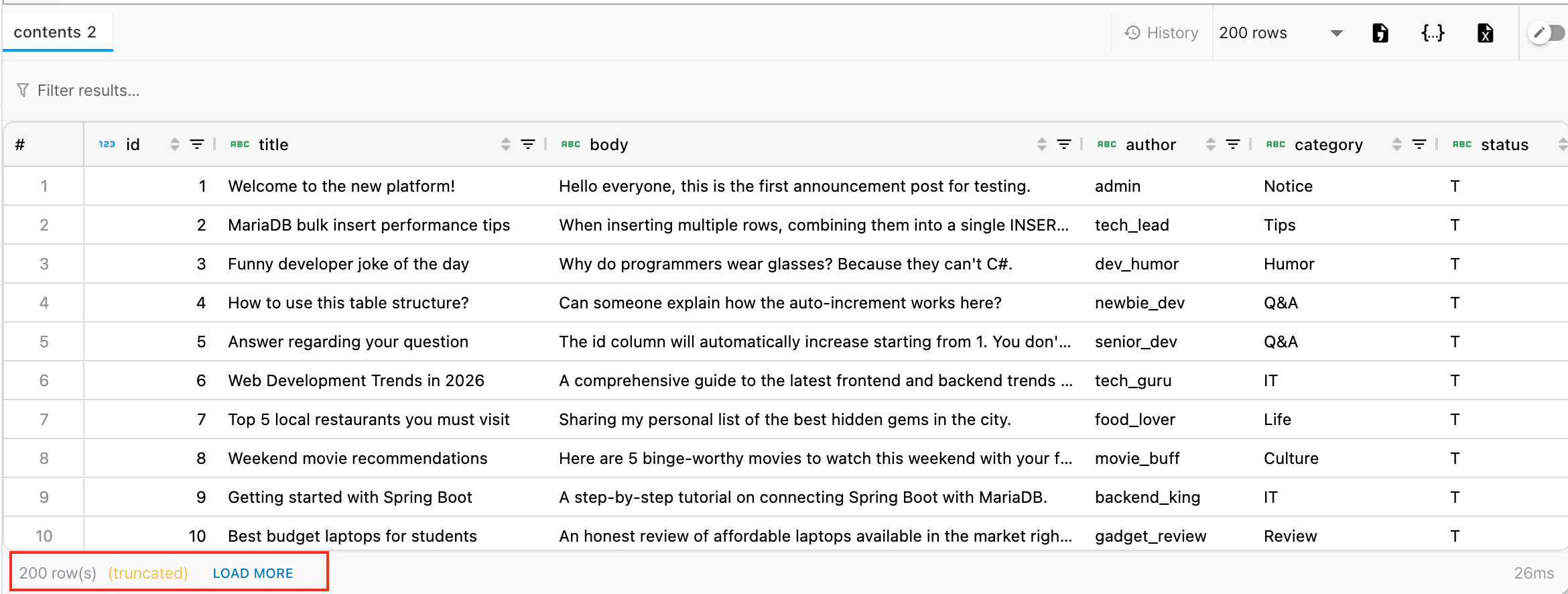
- Load More 버튼 — 클릭하면 다음 페이지의 데이터를 추가로 불러옵니다
- 자동 로드 — 그리드를 스크롤하여 하단에 도달하면 자동으로 다음 데이터를 로드합니다
편집 모드에서 미저장 변경 사항이 있을 때 Load More를 실행하면 변경 사항이 초기화됩니다. 변경 사항을 먼저 적용한 후 추가 데이터를 로드하세요.
최대 행 제한
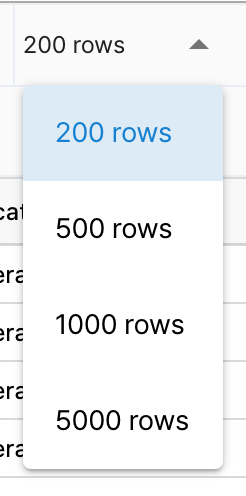
한 번에 가져오는 결과 행 수의 상한을 설정합니다. 기본값은 200행입니다.
결과 탭 헤더의 드롭다운에서 다음 값 중 선택할 수 있습니다:
| 옵션 | 설명 |
|---|---|
| 200 | 기본값. 일반적인 조회에 적합합니다. |
| 500 | 중간 규모 데이터 확인용 |
| 1,000 | 대량 데이터 확인용 |
| 5,000 | 최대 옵션. 대량 데이터를 한 번에 확인할 때 사용합니다. |
행 수가 많을수록 브라우저 메모리 사용량이 증가합니다. 필요한 만큼만 설정하세요. 사용 중인 플랜에 따라 최대 행 수가 제한될 수 있습니다.
NULL 값 시각적 구분
결과 그리드에서 NULL 값은 null로 표시되어 빈 문자열('')과 구분됩니다.
| 값 | 표시 |
|---|---|
| NULL | 회색 이탤릭체 null |
| (아무것도 표시되지 않음) | |
| 정상 텍스트로 표시 |
CSV / JSON / XLSX (Excel) 내보내기
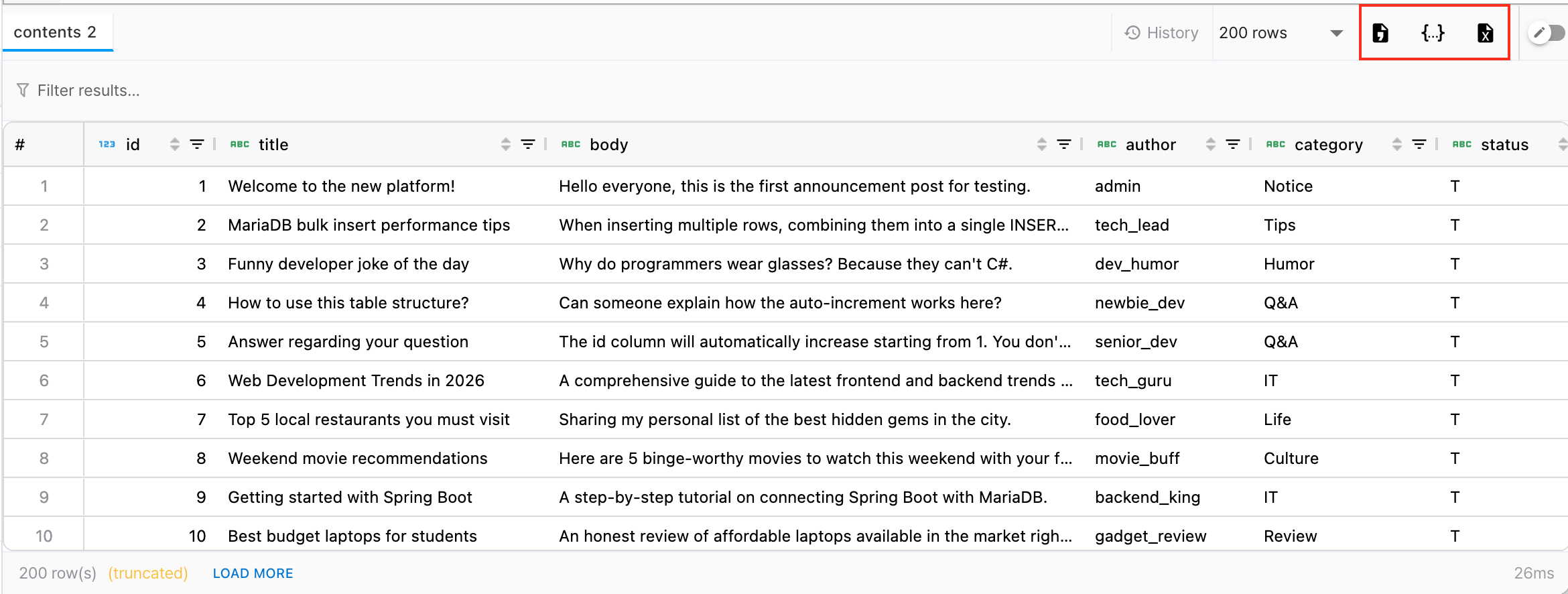
결과 탭 헤더의 내보내기 버튼을 클릭하여 현재 결과를 파일로 다운로드할 수 있습니다.
| 형식 | 파일명 | 설명 |
|---|---|---|
| CSV | export.csv | 콤마로 구분된 텍스트 파일. 컬럼명이 헤더로 포함됩니다. 값에 콤마나 줄바꿈이 포함된 경우 자동으로 따옴표 처리됩니다. |
| JSON | export.json | JSON 배열 형식. 각 행이 컬럼명을 키로 하는 객체로 변환됩니다. 들여쓰기가 적용된 가독성 좋은 형태입니다. |
| XLSX | export.xlsx | Excel 파일 형식. 헤더 행은 굵은 글씨 + 회색 배경으로 스타일링되고, 컬럼 너비가 자동 조절됩니다. 자동 필터도 적용됩니다. |
내보내기는 현재 결과 그리드에 로드된 데이터만 포함합니다. Load More로 전체 데이터를 불러온 후 내보내야 모든 행이 포함됩니다.