
툴바와 실행
SQL 실행, 포맷팅, 저장 등 Toolbar 버튼과 단축키를 안내합니다.
EXECUTE — 현재 문 또는 선택 영역 실행
Ctrl+Enter (macOS: Cmd+Enter)

에디터에서 커서가 위치한 SQL 문 한 개를 실행합니다. 텍스트를 드래그하여 선택한 상태라면 선택 영역만 실행합니다.
| 상황 | 실행 대상 |
|---|---|
| 텍스트 선택 없음 | 커서가 위치한 SQL 문 1개 (세미콜론 기준 자동 분리) |
| 텍스트 선택 있음 | 선택된 텍스트 전체 |
실행 대상이 되는 SQL 문은 에디터에서 녹색 미리보기 테두리로 표시되므로, 실행 전에 어떤 문장이 대상인지 확인할 수 있습니다.
여러 SQL 문이 있을 때 특정 문장만 실행하려면 해당 문장 안에 커서를 놓고 Ctrl+Enter를 누르세요.
RUN SCRIPT — 전체 스크립트 순차 실행
Ctrl+Shift+Enter (macOS: Cmd+Shift+Enter)
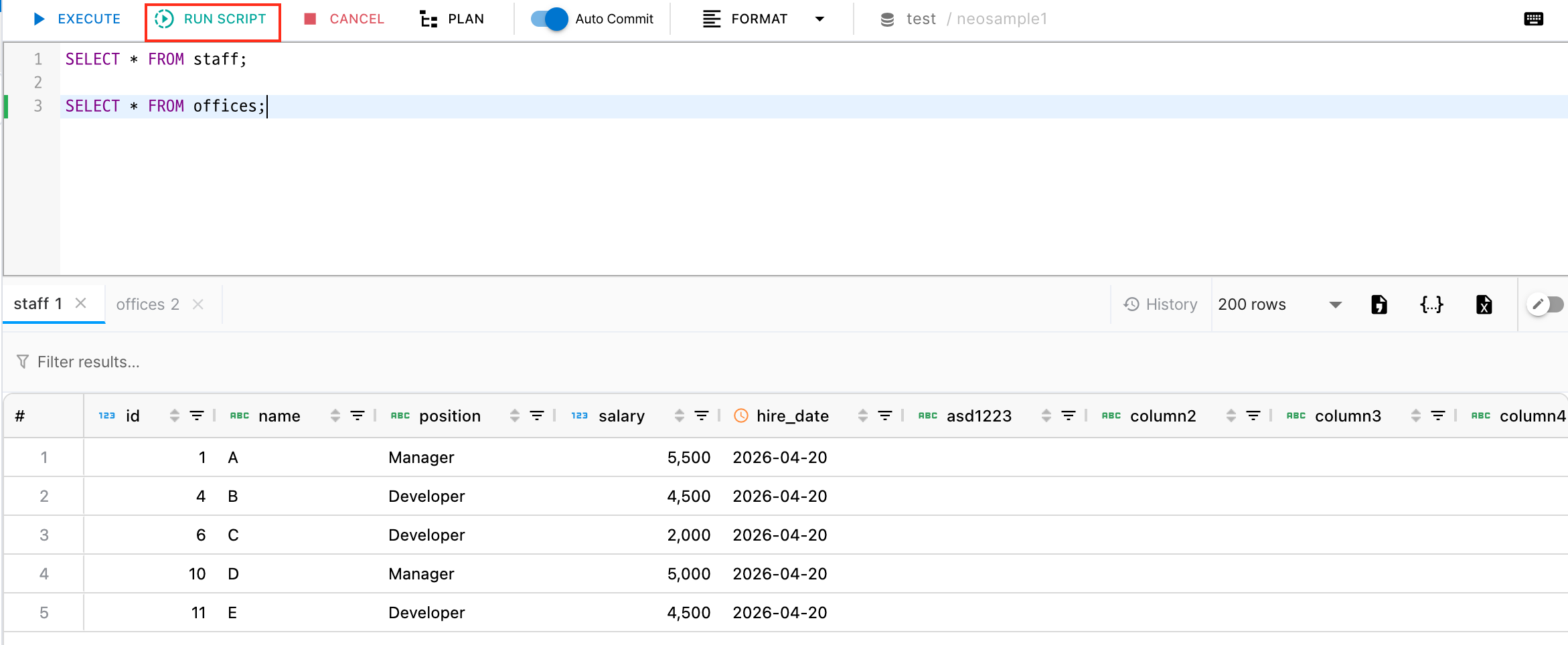
에디터에 작성된 모든 SQL 문을 세미콜론(;) 기준으로 분리하여 순차적으로 실행합니다. 각 문장의 결과는 별도의 결과 탭에 표시됩니다.
- SELECT 문 → 결과 그리드 탭
- DML/DDL 문 → 영향 받은 행 수 또는 성공 메시지
- 에러 발생 시 → 해당 문장에서 중단하고 에러를 표시합니다
CANCEL — 실행 중인 쿼리 중단
Esc

현재 실행 중인 쿼리를 강제로 중단합니다. 장시간 실행되는 쿼리가 있을 때 유용합니다. Toolbar의 CANCEL 버튼 또는 Esc 키로 중단할 수 있습니다.
CANCEL은 서버에 취소 요청을 보내므로, DB 서버 상황에 따라 실제 중단까지 약간의 시간이 걸릴 수 있습니다.
PLAN — EXPLAIN 분석
Ctrl+Shift+E (macOS: Cmd+Shift+E)

커서 위치의 SQL 문에 대한 실행 계획(Execution Plan)을 조회합니다. 결과 영역에 별도의 Explain 탭이 생성되어 트리 형태로 실행 계획이 표시됩니다.
EXPLAIN 분석에 대한 자세한 내용은 EXPLAIN PLAN 분석 섹션을 참조하세요.
FORMAT — SQL 포맷팅
Ctrl+Shift+F (macOS: Cmd+Shift+F)

SQL을 읽기 쉽게 자동 정렬합니다. Toolbar의 FORMAT 드롭다운에서 두 가지 옵션을 선택할 수 있습니다:
| 옵션 | 설명 |
|---|---|
| Format Statement | 커서가 위치한 SQL 문 1개만 포맷팅합니다. |
| Format All | 에디터의 전체 SQL을 포맷팅합니다. |
포맷팅 규칙:
- 키워드가 대문자로 변환됩니다 (예:
select→SELECT) - 절(clause)별로 줄 바꿈이 적용됩니다
- 연결된 DBMS에 맞는 문법으로 포맷팅됩니다 (MySQL, PostgreSQL, Oracle, SQL Server 등)
Save — 쿼리 저장
Ctrl+S (macOS: Cmd+S)
현재 에디터의 SQL 내용을 저장합니다. 저장된 SQL은 좌측 SQL 목록 패널에서 언제든 다시 열 수 있습니다.
탭을 닫거나 페이지를 벗어나도 SQL 내용은 자동 저장되므로, 다시 열면 이전에 작성하던 SQL이 그대로 복원됩니다.