
설치 및 실행
NeoSQL 은 웹 앱과 Windows · macOS 데스크톱 앱을 지원합니다. 사용 환경에 맞는 실행 모드를 선택하고 설치 · 시작 방법을 확인하세요.
어떤 실행 모드가 적합한가
NeoSQL 은 Desktop 앱과 Web 앱으로 사용할 수 있고, Desktop 앱은 로그인 없이도 바로 쓸 수 있습니다. 사용 환경에 맞는 조합을 선택하세요.
Desktop (비로그인) — 설치하면 바로, 데이터는 내 PC 에만
회원가입이나 로그인 없이 데스크톱 앱을 설치하는 즉시 사용할 수 있습니다. 프로젝트는 이 PC 에만 저장되는 로컬 프로젝트로 만들어지며 서버로 전송되지 않습니다. 사내망 · 로컬 DB 연결, ERD, SQL 편집기, 코드 생성을 그대로 쓸 수 있고, 팀 협업 · 공유 · 클라우드 백업처럼 계정이 필요한 기능만 제외됩니다.
Desktop (로그인) — 사내 DB 접근과 팀 협업을 함께
방화벽이 개발자 PC 까지만 허용된 사내망 · 로컬 DB 나 VPN 환경의 데이터베이스에 접속하면서 팀 협업까지 필요하다면 로그인해서 사용하세요. 데스크톱 앱이 PC 에서 직접 DB 에 연결하므로 PC 에서 접근 가능한 어떤 DB 든 사용할 수 있고, 계정 프로젝트는 클라우드로 동기화되어 팀원과 실시간으로 공유됩니다. 로컬 프로젝트도 함께 쓸 수 있습니다.
Web — 설치 없이 가장 빠르게 시작
별도 설치 없이 브라우저에서 바로 사용할 수 있는 가장 빠른 진입 방식입니다. OAuth 소셜 로그인 후 즉시 ERD · SQL 편집기를 사용할 수 있으며, 클라우드 동기화로 팀원과 실시간 협업할 수 있습니다. 다만 사내망 · 로컬 DB 에는 연결할 수 없고 인터넷에서 직접 접근 가능한 퍼블릭 DB 만 연결할 수 있으며, 로그인이 필요합니다.
Web 앱 사용
별도 설치 없이 브라우저에서 NeoSQL 을 시작하는 방법입니다.
시작 흐름
NeoSQL 공식 사이트에 접속해 로그인 페이지에서 인증하면 대시보드로 이동합니다. 참여 중인 프로젝트가 표시되며, "새 프로젝트" 로 만들거나 기존 프로젝트를 선택해 작업을 이어갈 수 있습니다. 회원가입 · 로그인 · 프로젝트 관리의 자세한 절차는 다음 가이드를 참고하세요.
Desktop 앱 설치 및 시작
macOS · Windows 데스크톱 앱은 사내망 · 로컬 DB 에 직접 연결할 수 있습니다. 설치 후 바로 로그인 없이 사용할 수 있고, 팀 협업이 필요하면 로그인해서 계정 프로젝트를 함께 쓰면 됩니다.
macOS 설치
Mac 에 NeoSQL 데스크톱 앱을 설치하는 방법입니다. Apple Silicon Mac 과 Intel 칩 기반 Mac 을 모두 지원하며, 칩에 따라 설치 파일이 다릅니다.
DMG 파일 다운로드
NeoSQL 공식 사이트에서 사용 중인 Mac 의 칩에 맞는 설치 파일을 다운로드합니다. Apple Silicon Mac 은 NeoSQL-mac-arm64.dmg, Intel 칩 기반 Mac 은 NeoSQL-mac-x64.dmg 입니다. 칩 종류는 Apple 메뉴 > 이 Mac에 관하여에서 확인할 수 있습니다.
앱 설치
DMG 파일을 열고 NeoSQL 아이콘을 Applications 폴더로 드래그합니다.
Gatekeeper 승인
처음 실행 시 "확인되지 않은 개발자" 경고가 표시될 수 있습니다. 시스템 설정 → 개인정보 보호 및 보안(Privacy & Security) 으로 이동하여 NeoSQL 항목의 "확인 없이 열기(Open Anyway)" 버튼을 클릭하면 다음 실행부터는 경고가 표시되지 않습니다.
Windows 설치
Windows PC 에 NeoSQL 데스크톱 앱을 설치하는 방법입니다. Microsoft SmartScreen 이 다운로드 단계와 실행 단계에서 안내창을 띄울 수 있으므로 다음 절차를 순서대로 따라가세요.
설치 파일 다운로드
NeoSQL 공식 사이트에서 Windows 용 설치 파일 NeoSQL-win-x64-Setup.exe 를 다운로드합니다.
다운로드 SmartScreen 차단 해제 (Microsoft Edge)
Microsoft SmartScreen 은 코드 서명이 없는 신규 배포 파일을 다운로드 단계에서 일시 차단할 수 있습니다. 차단 안내가 표시되면 아래 이미지의 흐름에 따라 파일을 유지합니다. (Microsoft Edge 가 다른 브라우저보다 SmartScreen 검사를 더 엄격하게 적용합니다.)
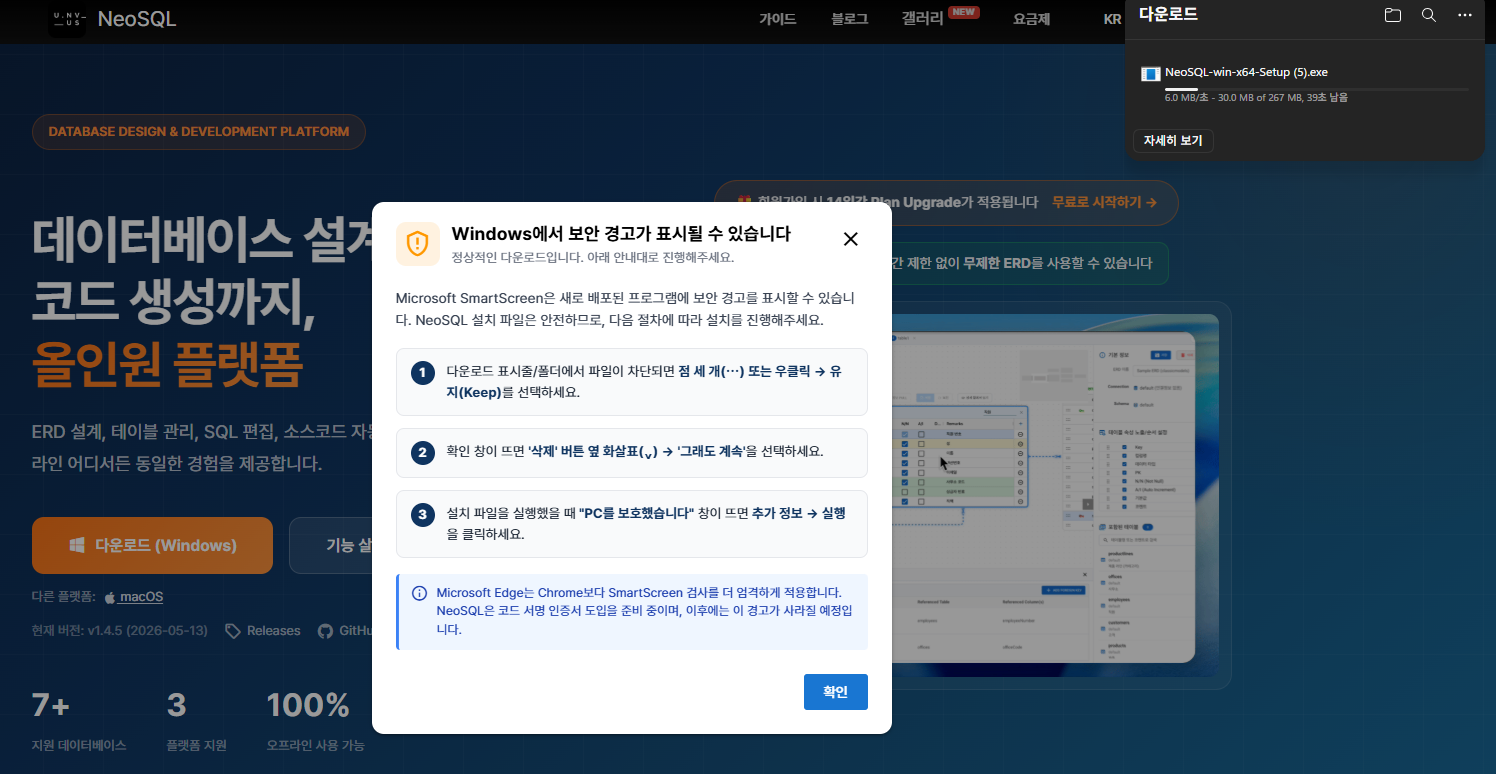
실행 SmartScreen 경고 통과 (Windows)
다운로드한 설치 파일을 실행합니다. Windows SmartScreen 이 "PC를 보호했습니다" 창을 띄우면 "추가 정보" → "실행" 을 클릭해 설치를 진행합니다.
설치 완료 및 방화벽 허용
설치 마법사의 안내에 따라 진행하면 바탕화면과 시작 메뉴에 NeoSQL 바로가기가 생성됩니다. 별도의 환경변수 설정이나 Java 설치는 필요하지 않으며, neosql:// 딥링크 핸들러도 자동으로 등록됩니다. 첫 실행 시 Windows 방화벽 경고가 나타나면 "액세스 허용" 을 선택해 NeoSQL 이 DB 와 정상 통신할 수 있도록 합니다.
기업 환경에서 설치가 차단되는 경우, IT 관리자에게 NeoSQL 설치 파일의 허용을 요청하세요. NeoSQL 은 코드 서명 인증서 도입을 준비 중이며, 이후에는 SmartScreen 경고가 사라질 예정입니다.
자격증명 저장 위치
데스크톱 앱은 DB 접속 비밀번호와 SSH 키 등 자격증명을 OS 보안 저장소에 암호화하여 저장합니다.
- macOS — macOS Keychain 에 사용자 계정 단위로 암호화되어 저장됩니다.
- Windows — Windows 자격증명 보안 저장소(DPAPI) 에 현재 사용자 계정 단위로 암호화되어 저장됩니다.
자동 업데이트 동작
데스크톱 앱은 실행 시 자동으로 새 버전을 확인하고 백그라운드로 다운로드합니다. 다운로드가 완료되면 "지금 재시작" / "나중에" 를 선택할 수 있는 안내가 표시되며, "나중에" 를 선택하면 다음 앱 종료 시 자동으로 새 버전이 적용됩니다. 폐쇄망 환경에서는 자동 업데이트가 동작하지 않으므로 IT 관리자가 새 설치 파일을 배포해야 합니다.
시작 흐름
설치된 데스크톱 앱에서 "브라우저로 로그인" 을 클릭하면 기본 브라우저로 인증 페이지가 열리고, 인증이 끝나면 neosql:// 딥링크 핸들러를 통해 데스크톱 앱으로 자동 복귀합니다. 이후 대시보드에서 새 프로젝트를 만들거나 기존 프로젝트를 선택해 작업을 시작할 수 있습니다. 회원가입 · 로그인 · 프로젝트 관리의 자세한 절차는 다음 가이드를 참고하세요.
모드별 기능 차이
각 실행 환경에서 사용할 수 있는 기능을 한눈에 비교합니다. Desktop 은 같은 앱이며 로그인 여부에 따라 계정 기능만 달라집니다.
| 기능 | Desktop | Web | |
|---|---|---|---|
| 비로그인 | 로그인 | ||
| Core | |||
| ERD 작성 / 편집 | 가능 | 가능 | 가능 |
| SQL 편집기 | 가능 | 가능 | 가능 |
| 코드 생성 NEW | 가능 | 가능 | 가능 |
| Forward / Reverse Engineering | 가능 | 가능 | 가능 |
| Database | |||
| 퍼블릭 DB 연결 | 가능 | 가능 | 가능 |
| 사내망 / 로컬 DB 연결 | 가능 | 가능 | 불가 |
| Collaboration | |||
| 팀 협업 (실시간 동기화) | 불가 | 가능 | 가능 |
| 프로젝트 공유 / 초대 | 불가 | 가능 | 가능 |
| 클라우드 백업 | 불가 | 가능 | 가능 |
| Extra | |||
| AI 기능 | 제한적 본인 API 키 등록 시 | 가능 | 가능 |
| 템플릿 스토어 (다운로드 / 업로드) | 제한적 공개 팩 다운로드만 | 가능 | 가능 |
사내망 · 로컬 DB 나 VPN · 방화벽 제한이 있는 DB 에 접속해야 한다면 Desktop 앱을 사용하세요. 로그인 없이도 바로 쓸 수 있고, 팀 협업 · 공유 · 클라우드 백업이 필요해지면 그때 로그인해 계정 프로젝트를 함께 사용하면 됩니다.
프로젝트 타입 정책
프로젝트는 만들 때 로컬 프로젝트와 계정 프로젝트 중 하나로 정해지며, 저장 위치가 서로 달라 나중에 타입을 바꿀 수 없습니다. 만들 때 용도에 맞게 선택하세요.
로컬 ↔ 계정 프로젝트 직접 전환은 지원하지 않음
로컬 프로젝트는 이 PC 안에만 저장되고, 계정 프로젝트는 클라우드에 저장되어 팀원과 동기화됩니다. 저장 위치 자체가 다르기 때문에 자동 마이그레이션 도구는 제공하지 않으며, 타입을 바꿔야 한다면 원하는 타입으로 새 프로젝트를 만든 뒤 ERD · 테이블 정의를 다시 가져와야 합니다. 로그인 상태에서는 두 타입을 함께 쓸 수 있으므로 대부분은 전환 없이 새 프로젝트를 추가하는 것으로 충분합니다.