
프로젝트 생성/수정/삭제
NeoSQL에서 프로젝트를 생성, 수정, 삭제하는 방법을 안내합니다.
프로젝트 생성
NeoSQL에서 모든 작업은 프로젝트 단위로 관리됩니다. 새 프로젝트를 만들어 ERD, 커넥션, 스키마 작업을 시작하세요.
대시보드에서 "새 데이터베이스 프로젝트" 클릭
로그인 후 대시보드 화면에서 "새 데이터베이스 프로젝트" 버튼을 클릭하면 프로젝트 생성 다이얼로그가 열립니다.

프로젝트 정보 입력
프로젝트 이름을 입력하고, 사용할 데이터베이스(MariaDB, MySQL, PostgreSQL, Oracle 등)를 선택합니다. 프로젝트 설정은 나중에 언제든지 수정할 수 있습니다.
샘플 ERD 생성 옵션
"샘플 ERD 생성"을 체크하면 'Organization', 'Sales & Orders', 'Products & Inventory' 세 개의 그룹으로 묶인 샘플 테이블과 ERD가 자동으로 그려집니다. NeoSQL을 처음 사용하시는 분에게 추천합니다.
생성 완료
"SAVE" 버튼을 클릭하면 프로젝트가 생성되고 작업 공간으로 진입합니다.


접속 정보 설정 (선택)
프로젝트 진입 직후 "접속 정보가 없어도 ERD 작업은 할 수 있으며, 접속 정보는 나중에도 설정할 수 있습니다. 지금 접속 정보를 설정하시겠습니까?" 라는 알림이 표시됩니다. OK를 누르면 데이터베이스 연결 상세 설정 화면이 열려 호스트·포트·계정 정보를 바로 입력할 수 있고, Cancel을 누르면 ERD 작업 화면으로 바로 이동합니다.
지금 설정하지 않아도 됩니다. 프로젝트 사이드바 상단의 "+ connection" 버튼으로 언제든지 추가할 수 있으며, 자세한 설정 방법은 커넥션 생성 가이드를 참고하세요.
프로젝트 수정
프로젝트의 이름, 설정, 권한 등을 변경합니다. 아래 두 가지 방법 중 어느 쪽으로 열어도 동일한 프로젝트 설정 모달이 표시됩니다.
대시보드에서 설정 열기
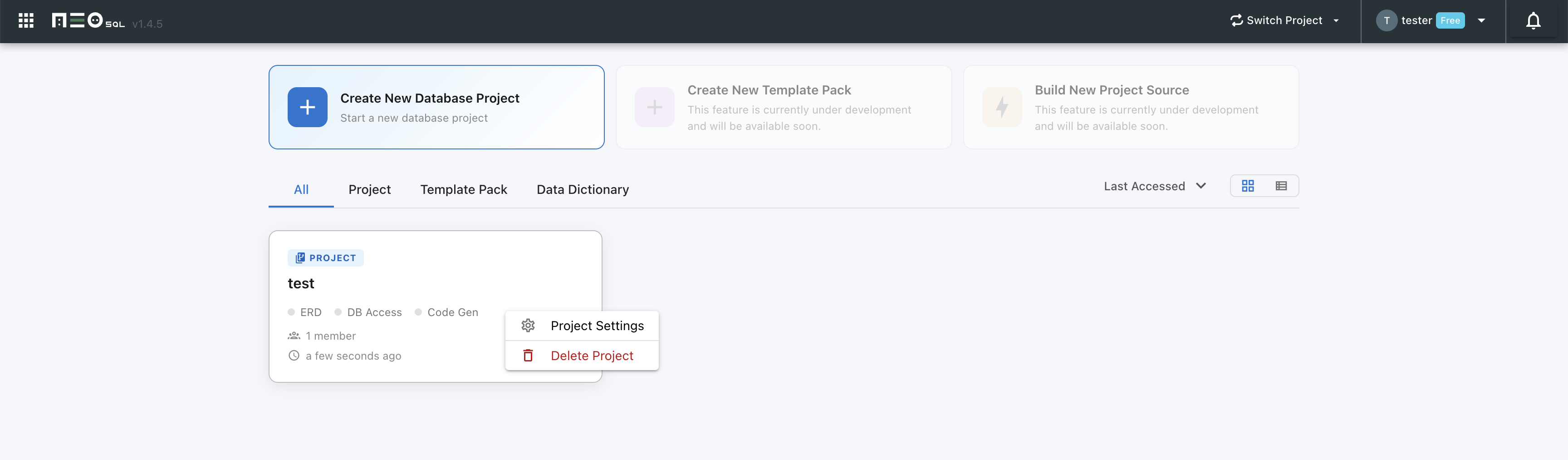
대시보드에서 프로젝트 카드를 우클릭한 뒤 "프로젝트 설정"을 클릭하면 프로젝트 설정 모달이 열립니다.

프로젝트에서 설정 열기
프로젝트 작업 화면 좌측 사이드바 상단의 설정 아이콘을 클릭하면 동일한 프로젝트 설정 모달이 열립니다.

프로젝트 설정 모달 구성
프로젝트 설정 모달은 프로젝트 타입(로컬/계정)과 사용자 권한에 따라 다음 탭들을 제공합니다.
- Project Config — 프로젝트 이름 등 기본 정보를 변경합니다. (관리 권한이 있는 사용자에게 표시)
- Code Generator — 코드 생성 기능 사용 여부와 생성 코드 설치 위치(Location), 템플릿팩·전역 변수를 설정합니다. (관리 권한이 있는 사용자에게 표시)
- Audit Table — 코드 생성 시 사용할 감사 테이블·인터페이스, 생성·수정 컬럼 이름 등을 설정합니다. (코드 생성기가 활성화된 경우에만 표시)
- SQL 편집기 — SQL 편집기에서 사용할 타임존, 날짜·시간 포맷, 들여쓰기 방식(spaces/tabs)·탭 크기 등 에디터 환경을 설정합니다.
- Watermark — 프로젝트 화면에 워터마크를 표시할지 여부와 표시할 텍스트를 설정합니다. (온라인 모드 + 관리 권한 사용자에게 표시)
- 역할별 권한 — Manager·DBA·Member 역할이 프로젝트에서 수행할 수 있는 작업(공유, 커넥션 관리, DDL 승인 등)을 설정합니다. (온라인 모드 + 관리 권한 사용자에게 표시)
탭별 입력 항목과 동작을 더 자세히 살펴보려면 프로젝트 설정 · 환경설정 가이드 를 확인하세요.
필요한 항목을 수정한 뒤 "SAVE" 버튼을 클릭해 변경 사항을 저장합니다.
참고:Code Generator 탭과 Audit Table 탭은 테이블 기반 소스코드 자동 생성 기능의 설정입니다. 사용 방법은 코드 생성하기 가이드를 참조하세요.
프로젝트 삭제
더 이상 사용하지 않는 프로젝트를 삭제합니다.
대시보드에서 삭제
대시보드에서 프로젝트 카드를 우클릭해서 "프로젝트 삭제"를 클릭합니다.
확인 다이얼로그에서 "OK" 버튼을 클릭합니다.
데이터베이스 프로젝트 관리에서 삭제
좌측 사이드 메뉴의 "프로젝트" → "데이터베이스 프로젝트 관리"를 클릭해 관리 화면으로 이동합니다. 화면에는 등록된 프로젝트 목록이 표시되며, 각 행 우측의 삭제 아이콘을 눌러 개별 프로젝트를 삭제할 수 있습니다.
여러 개의 프로젝트를 한 번에 삭제하려면 좌측 체크박스로 항목을 선택한 뒤 우측 상단의 "Delete Selected" 버튼을 클릭합니다.
확인 다이얼로그에서 "OK" 버튼을 클릭합니다.
주의: 프로젝트를 삭제하면 해당 프로젝트의 모든 ERD, 커넥션, 스키마 정보가 함께 삭제됩니다. 이 작업은 되돌릴 수 없습니다.