
Sample Data 생성
ERD의 실제 물리 테이블을 대상으로 테스트용 INSERT를 만들고 인라인 SQL 카드에서 검토합니다.
대상과 준비사항
실제 DB에 존재하는 물리 테이블 한 개만 대상으로 사용합니다.
- ERD에서 실제 커넥션과 연결된 일반 테이블을 선택합니다.
- 뷰, 시스템 테이블, 삭제 예정 테이블과 아직 DB에 반영하지 않은 가상 테이블은 제외합니다.
- 여러 테이블이 선택되어 있어도 우클릭한 테이블 하나만 대상입니다.
- 기본값은 20행이며 1 이상의 정수를 입력합니다.
사용 방법
ERD 테이블의 컨텍스트 메뉴에서 시작합니다.
1
대상 확인
실제 물리 테이블인지, INSERT 자동 적용 정책이 의도와 맞는지 확인합니다.
2
AI: Sample Data 생성 선택
테이블을 우클릭하고 Sample Data 작업을 선택합니다.
3
행 수 입력
잠긴 대상 테이블을 확인하고 기본 20 또는 원하는 양의 정수를 입력합니다.
4
전송하고 INSERT 검토
생성된 INSERT와 실행 결과를 SQL 카드에서 확인합니다.
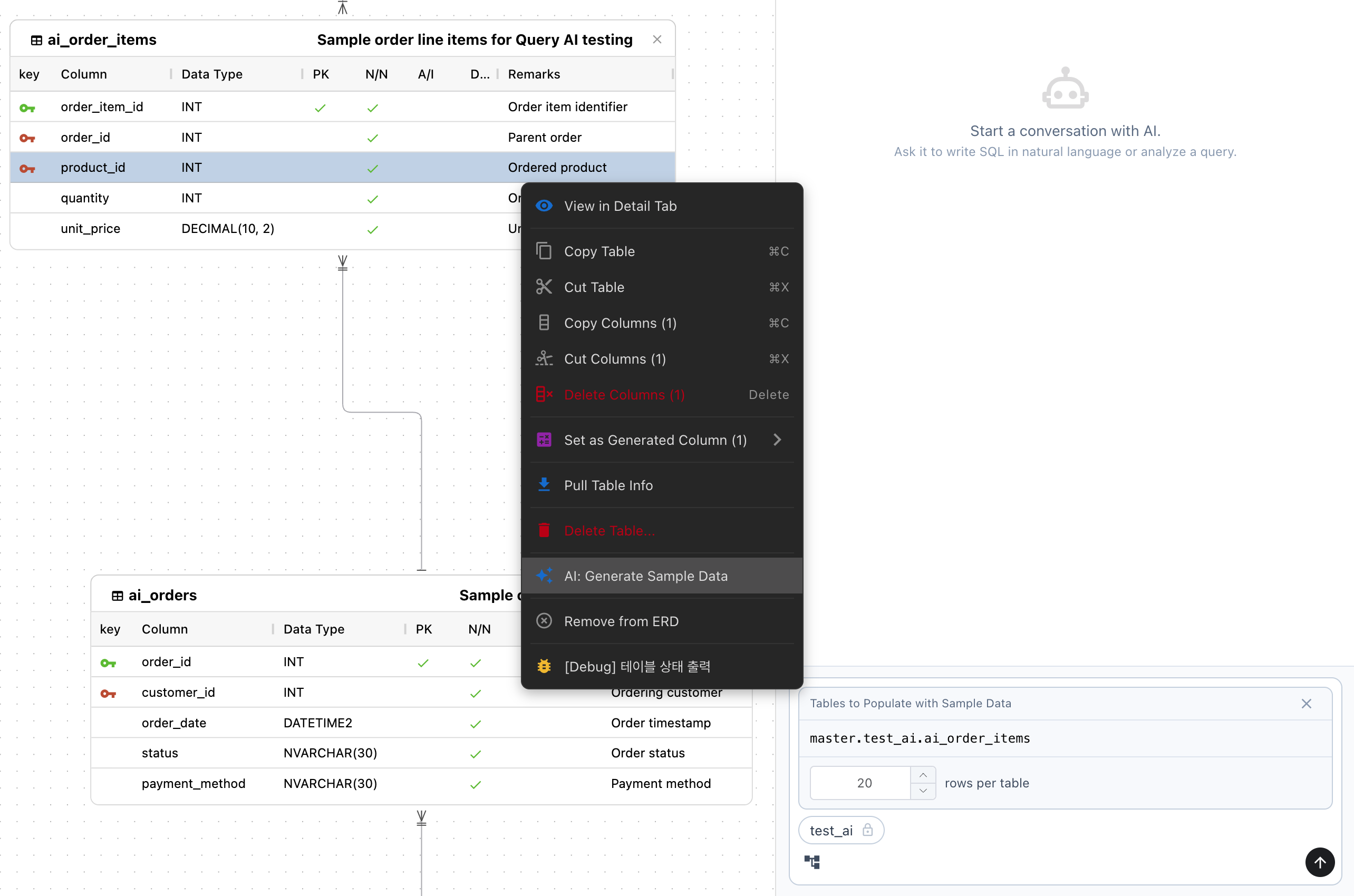
요청 컨텍스트
대상 커넥션·데이터베이스·스키마가 현재 요청에 자동 추가되고 잠깁니다.
- 대상 테이블의 완전한 경로가 첨부에 표시됩니다.
- 대상 컨텍스트는 이번 요청에서 제거하거나 다른 경로로 바꿀 수 없습니다.
- 새 대화로 전환하지 않고 현재 AI Chat을 그대로 사용합니다.
- 필요하면 다른 컨텍스트를 보조 범위로 추가할 수 있습니다.
실제 값 조회와 보호
제약조건을 만족하는 INSERT를 만들기 위해 메타데이터와 제한된 실제 값을 확인할 수 있습니다.
- FK, PK, UNIQUE, 기본값과 생성 컬럼을 확인합니다.
- FK 참조값과 명시적 PK·UNIQUE 중복 후보를 위해 최대 10행의 실제 값을 조회할 수 있습니다.
- 실제 행 조회는 도구 승인 또는 사용할 수 있는 지속 승인이 필요합니다.
- 각 조회는 30초로 제한되며 LOB·바이너리 값은 조회하지 않습니다.
참고: 계정 프로젝트에서 대상 커넥션의 민감정보 항상 마스킹을 켜면, 조회 결과의 민감한 값은 AI 제공업체로 전송되기 전에 마스킹됩니다.
INSERT 검토와 실행
생성된 INSERT는 문장별 인라인 SQL 카드로 표시됩니다.
- 컬럼, 값, 행 수와 대상 테이블을 검토합니다.
- SQL 카드에서 실행·복사하거나 편집 가능한 일반 SQL 편집기 사본을 엽니다.
- DB가 적용하는 제약조건, 트리거, 기본값과 생성 컬럼이 최종 기준입니다.
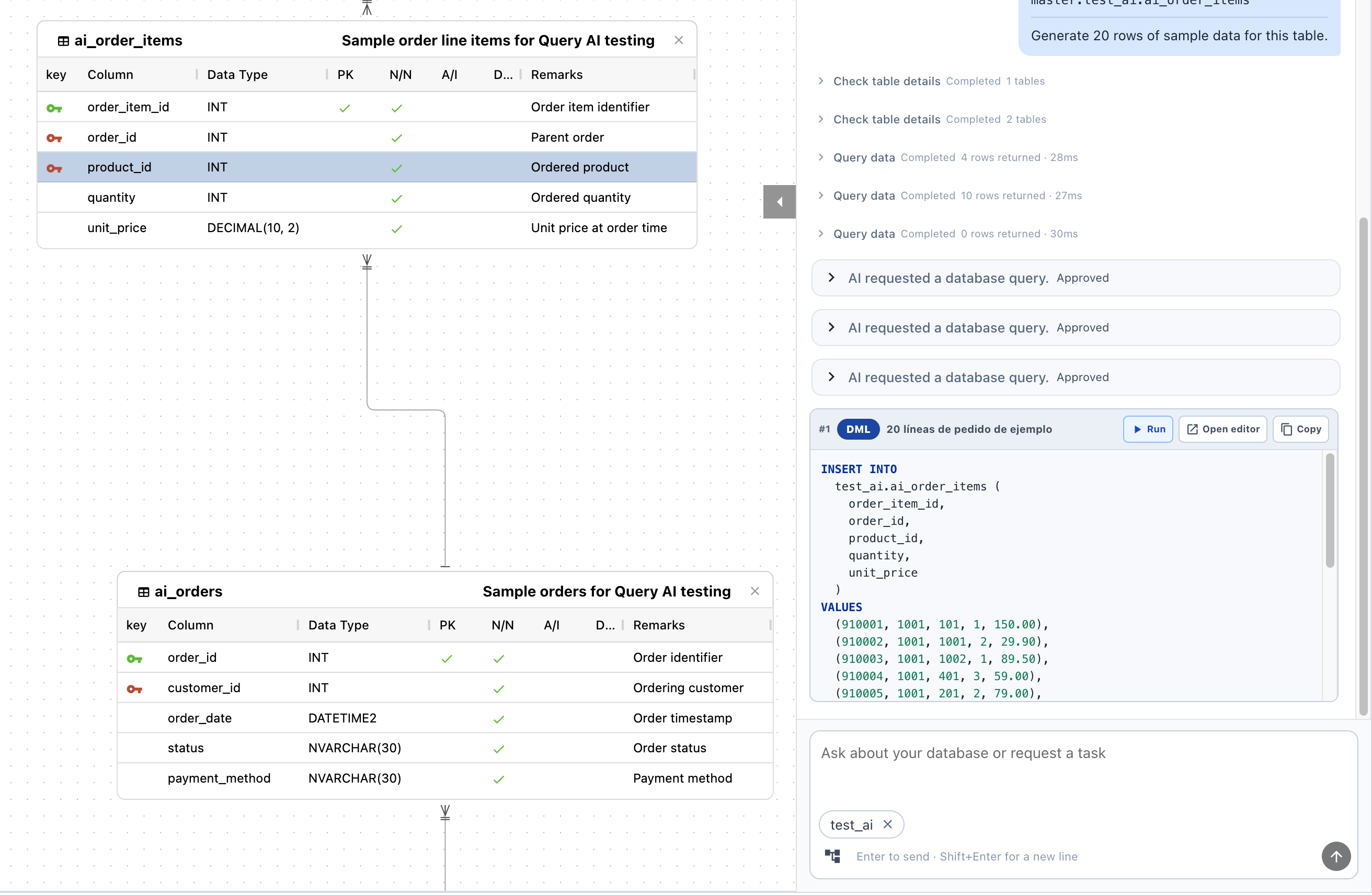
주의: 대상 커넥션의 데이터 변경 자동 적용이 켜져 있으면 INSERT가 자동 실행될 수 있습니다.
문제 해결
메뉴가 보이지 않거나 요청을 보낼 수 없으면 다음을 확인합니다.
- 메뉴가 없으면 뷰·시스템·삭제 예정 테이블이 아닌 실제 물리 테이블인지 확인하세요.
- 미반영 가상 테이블이라면 먼저 실제 DB에 반영한 뒤 다시 시작하세요.
- 전송할 수 없으면 행 수가 1 이상의 정수인지, 현재 프로젝트 소스에 활성 Provider Key가 있는지 확인하세요.