
타일 만들기와 설정
타일 하나는 SELECT 한 문장입니다. 쿼리 · 표시 형태 · 표시 옵션 · 크기 · 주기를 한 창에서 정합니다.
타일 추가 경로
세 가지 경로가 모두 같은 설정 창으로 이어집니다.
- 툴바의 [+ 타일] — 빈 설정 창에서 직접 작성합니다.
- 툴바의 [프리셋] — 내장 카탈로그에서 골라 넣습니다.
- SQL 편집기 툴바의 [대시보드] — 지금 커서가 있는 문장(또는 선택 영역)을 타일로 보냅니다.
편집기에서 보낼 때는 어느 대시보드에 넣을지 먼저 고릅니다. 보낼 문장이 없으면(커서가 문장 밖에 있으면) 알려 줍니다.
타일을 만들려면 커넥션이 최소 하나 있어야 합니다.

설정 창 구성
왼쪽은 타일 정의, 오른쪽은 미리보기입니다.
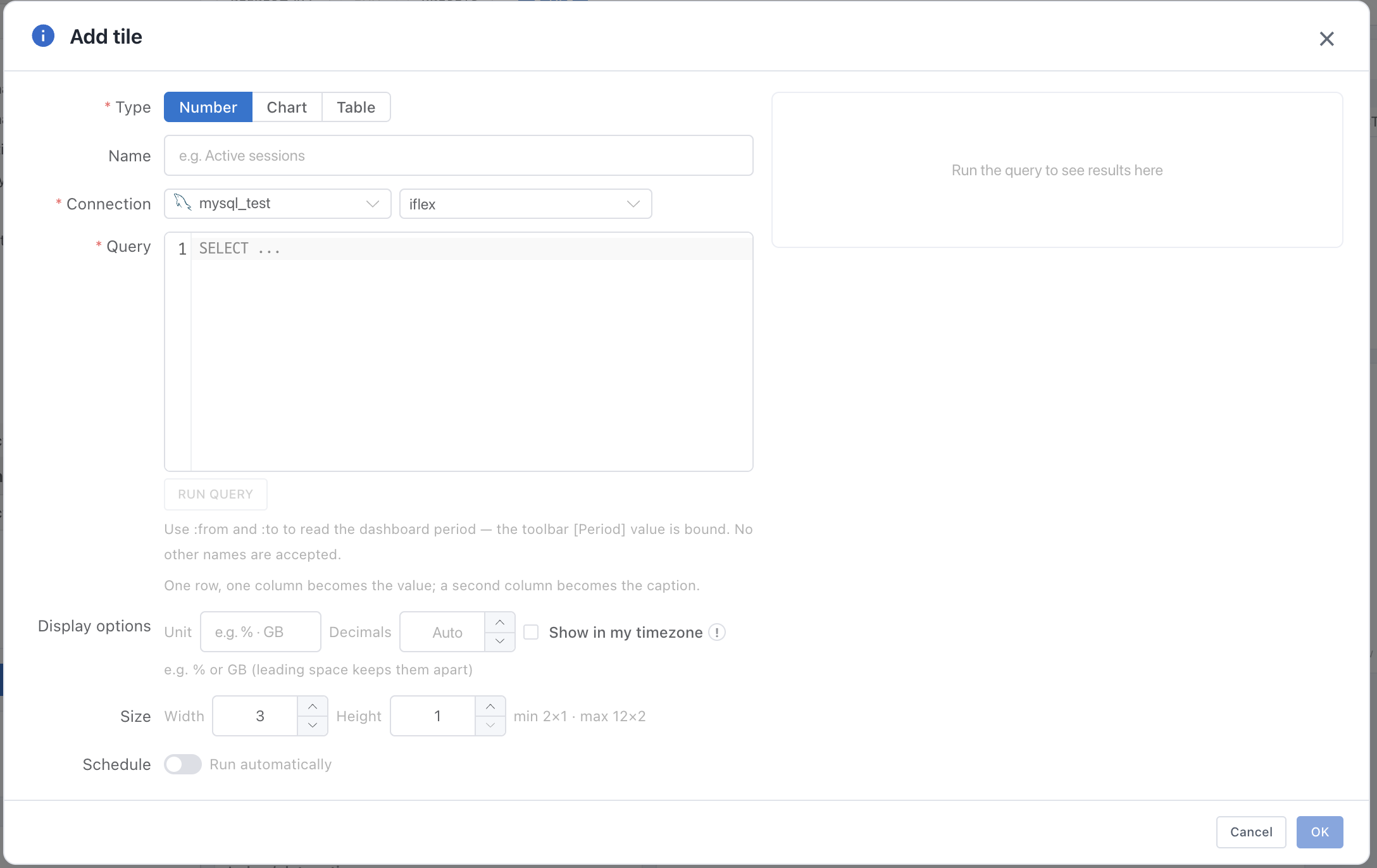
| 항목 | 설명 |
|---|---|
| 타입 · 차트 종류 | 숫자 · 차트 · 표 중에 고르고, 차트면 종류(막대 · 세로 막대 · 선 · 영역 · 파이 · 도넛 · 산점도)를 함께 고릅니다. |
| 이름 | 타일 머리에 표시됩니다. |
| 커넥션 · 스키마 | 이 타일이 조회할 곳입니다. 스키마를 비워 두면 커넥션의 기본 좌표를 씁니다. |
| 쿼리 | SELECT 한 문장입니다. 아래 규칙을 지켜야 저장됩니다. |
| 값 계산 | 프리셋 세트에서 분리한 타일에만 나옵니다. 쿼리를 바꿔도 유지되고, 해제하면 조회 결과를 그대로 씁니다. |
| 표시 옵션 | 단위 · 소수점 · 표시 건수 등. 고른 표시 형태에 해당하는 것만 나옵니다. |
| 크기 | 폭(1~12 칼럼)과 높이(1~4 행). |
| 실행 주기 | 대시보드 기본값을 따르거나 이 타일만 따로 정합니다. |
쿼리 규칙
타일 쿼리는 SELECT(또는 WITH) 한 문장만 받습니다. 사람이 보지 않는 사이 주기적으로 반복 실행되는 자리라, 일반 SQL 편집기보다 좁게 막습니다.
| 받지 않는 입력 | 이유 |
|---|---|
| 문장이 2 개 이상 | 주기마다 자동 실행되는 자리라 여러 문장을 받지 않습니다. |
| SELECT · WITH 로 시작하지 않음 | DML · DDL 은 받지 않습니다. SHOW · DESCRIBE 같은 명령도 타일에서는 쓸 수 없습니다. |
| WITH 뒤의 쓰기 구문 | PostgreSQL 의 WITH ... DELETE 처럼 CTE 뒤에 둔 쓰기 구문도 막습니다. |
모르는 :이름 | 대시보드가 값을 줄 수 있는 이름은 :from · :to 뿐입니다. 다른 이름은 실행 시점에 빈 값이 들어가 '왜 결과가 비었는지' 를 설명할 수 없게 됩니다. |
- 검사는 저장할 때와 실행 직전 양쪽에서 합니다 — 정의는 동기화로 다른 기기 · 다른 앱 버전에서 들어올 수 있습니다.
- 타일은 세션을 쓰지 않고 autoCommit 으로 실행됩니다. 타일이 트랜잭션을 열어 둘 수 없습니다.
- 결과는 200 행까지만 가져옵니다.
- 타일 실행은 SQL 실행 이력에 남지 않습니다 — 30 초마다 도는 타일이 이력을 뒤덮기 때문입니다.
- 마스킹 정책은 SQL 편집기와 같은 경로로 적용됩니다. 표 타일에 민감 컬럼이 그대로 나오지 않습니다.
데이터를 바꾸는 문장을 넣을 수 없게 한 것은 제약이 아니라 안전장치입니다. '화면을 열어 두기만 했는데 데이터가 바뀌어 있었다' 는 복구 비용이 기능 가치보다 큽니다.
표시 형태별 결과 모양
표시 형태에 따라 결과의 열 구성이 정해져 있습니다. 설정 창에도 고른 형태에 맞는 안내가 한 줄로 나옵니다.
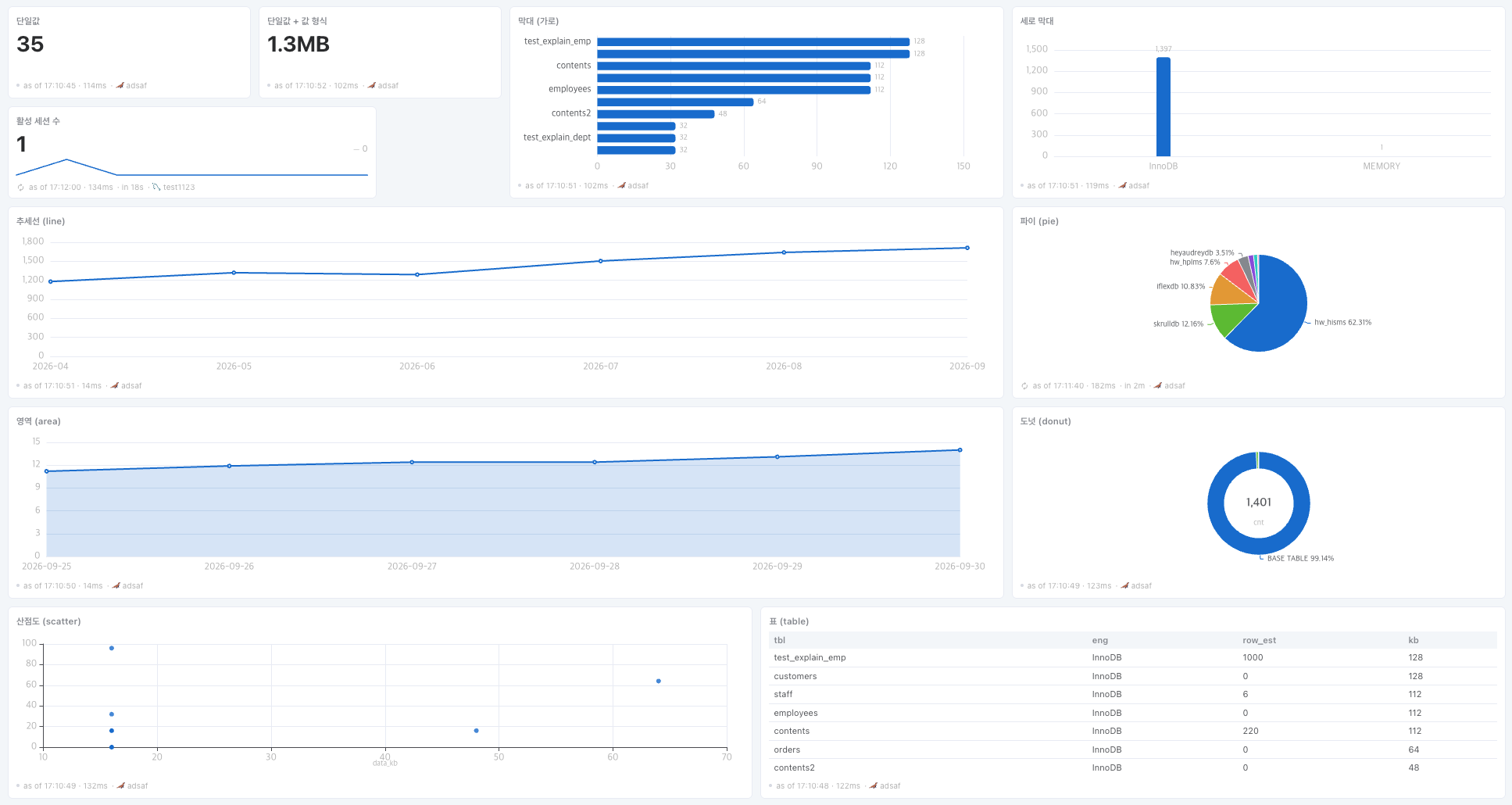
| 표시 형태 | 필요한 결과 모양 |
|---|---|
| 숫자(단일값) | 1 행 1 열이면 그 값을, 2 열이면 두 번째 열을 아래 라벨로 씁니다. |
| 막대 · 세로 막대 | 첫 열이 항목 이름, 두 번째 열이 숫자입니다. 순서는 SQL 의 ORDER BY 를 따릅니다. |
| 선 · 영역 | 첫 열이 시간 · 순서축, 두 번째 열이 숫자입니다. ORDER BY 로 축 순서를 맞춥니다. |
| 파이 | 첫 열이 항목 이름, 두 번째 열이 숫자입니다. 조각이 8 개를 넘으면 라벨이 겹칩니다. |
| 도넛 | 첫 열이 항목 이름, 두 번째 열이 숫자입니다. 가운데에 합계가 표시됩니다. |
| 산점도 | 두 열 모두 숫자여야 합니다 — 첫 열이 x, 두 번째 열이 y 입니다. |
| 표 | 열 구성은 자유입니다. 지정한 건수까지만 그립니다. |
차트로 그릴 수 없는 결과는 억지로 그리지 않고 사유를 표시합니다 — 계열이 너무 많음(50 개 초과), 라벨축 값이 중복돼 역할을 정할 수 없음, 파이 · 도넛은 계열을 겹칠 수 없음, 숫자 열이 없음.
미리보기와 컬럼 지정
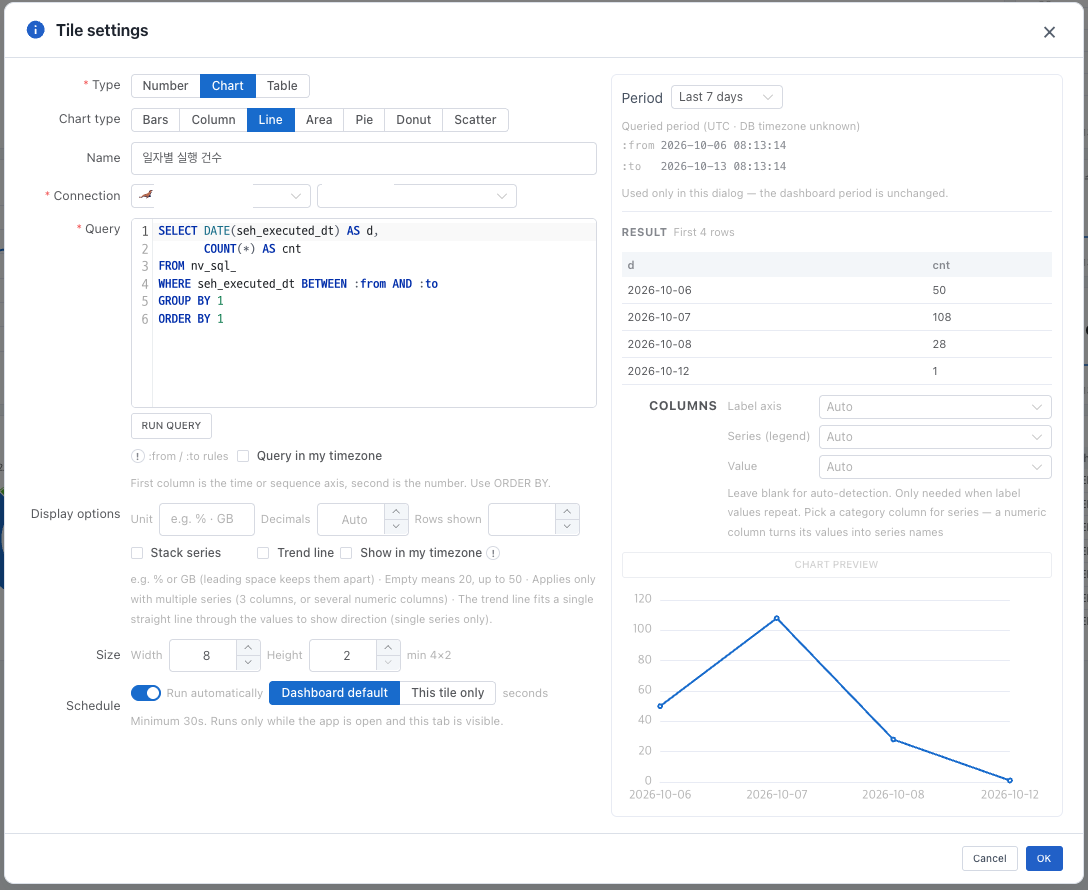
[데이터 조회] 를 누르면 오른쪽에 결과 데이터가 나오고, 그 아래 [차트 미리보기] 로 실제로 그려질 모양을 확인할 수 있습니다.
열의 역할은 기본적으로 자동 판정합니다. 자동으로 가릴 수 없을 때만 컬럼 지정에서 라벨축 · 계열 · 값(산점도는 X · Y)을 고릅니다. 계열에는 분류 열을 고르세요 — 숫자 열을 고르면 그 값이 계열 이름이 됩니다.
쿼리가 :from · :to 를 쓰면 미리보기 패널 머리에 미리보기 기간이 나옵니다. 이 창에서만 쓰는 값이고 대시보드 기간은 바뀌지 않습니다.
기간이나 조회 기준을 바꾸면 미리보기를 자동으로 다시 조회합니다.
표시 옵션
고른 표시 형태에 해당하는 옵션만 나옵니다.
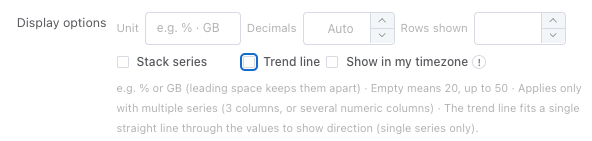
| 옵션 | 적용 대상 | 설명 |
|---|---|---|
| 단위 | 숫자 | 값 뒤에 붙입니다(예: % · GB). 앞에 공백을 넣으면 띄어 씁니다. |
| 소수점 | 숫자 | 자리수를 고정합니다. 비우면 자동이고, 최대 6 자리입니다. |
| 표시 건수 | 막대 · 선 · 표 | 비우면 20 건, 최대 50 건까지 그립니다. |
| 계열 누적 | 차트 | 계열이 여러 개일 때만 적용됩니다(3 열 또는 숫자 열 여러 개). |
| 추세선 | 차트 | 값들을 지나는 직선 하나로 방향만 보여 줍니다(계열이 하나일 때). |
| 내 시간대로 표시 | 시각 컬럼이 있을 때 | 시간대가 없는 컬럼(TIMESTAMP · DATETIME)을 DB 시간대로 읽어 내 시간대로 바꿔 보여 줍니다. 끄면 저장된 값 그대로입니다. |
내 시간대로 표시는 보여 주는 방식만 바꿉니다 — 조회 구간은 그대로입니다. 조회 기준을 바꾸는 것은 [내 시간대로 조회] 이고, 둘은 다른 설정입니다.
크기와 실행 주기
폭은 1~12 칼럼, 높이는 1~4 행입니다. 표시 형태마다 최소 · 최대가 달라 설정 창에 '최소 4×2 · 최대 12×4' 처럼 적힙니다. 형태를 바꾸면 그 범위에 맞게 자동으로 보정됩니다.
대시보드 기본값을 따르거나 이 타일만 따로 를 골라 초를 적습니다. 하한은 30 초입니다.
자동 실행은 앱이 떠 있고 이 대시보드 탭이 보이는 동안에만 돕니다. 자동 실행을 끈 타일은 새로고침 버튼으로만 돕니다.