
테이블 노드 다루기
테이블 노드는 ERD의 핵심 단위입니다. 테이블명, 컬럼 목록, 상태 표시, 컬럼 편집, 테이블 액션을 한 노드 안에서 처리합니다.
테이블 추가
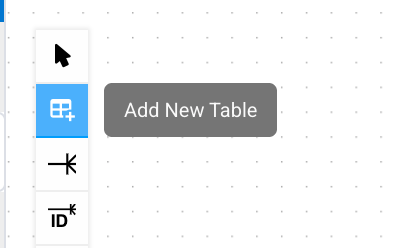
테이블은 새 테이블 모드에서 캔버스를 클릭하거나, 좌측 DB 트리에서 테이블을 캔버스로 드래그하거나, 테이블 컨텍스트 메뉴의 현재 ERD에 추가로 추가합니다.
| 방법 | 설명 |
|---|---|
| 새 테이블 모드 | DB에 아직 없는 테이블을 ERD에서 먼저 설계합니다. |
| 드래그 앤 드롭 | 기존 DB 테이블을 현재 캔버스 위치에 추가합니다. |
| 컨텍스트 메뉴 | 트리나 테이블 메뉴에서 선택한 테이블을 현재 ERD에 추가합니다. |
| DDL Import | DDL 문장을 파싱해 테이블 정의를 ERD로 가져옵니다. |
다른 Connection이나 Database의 테이블은 추가할 수 없습니다. 특정 Schema ERD에서는 같은 Schema의 테이블만 추가할 수 있습니다.
테이블명과 컬럼 편집
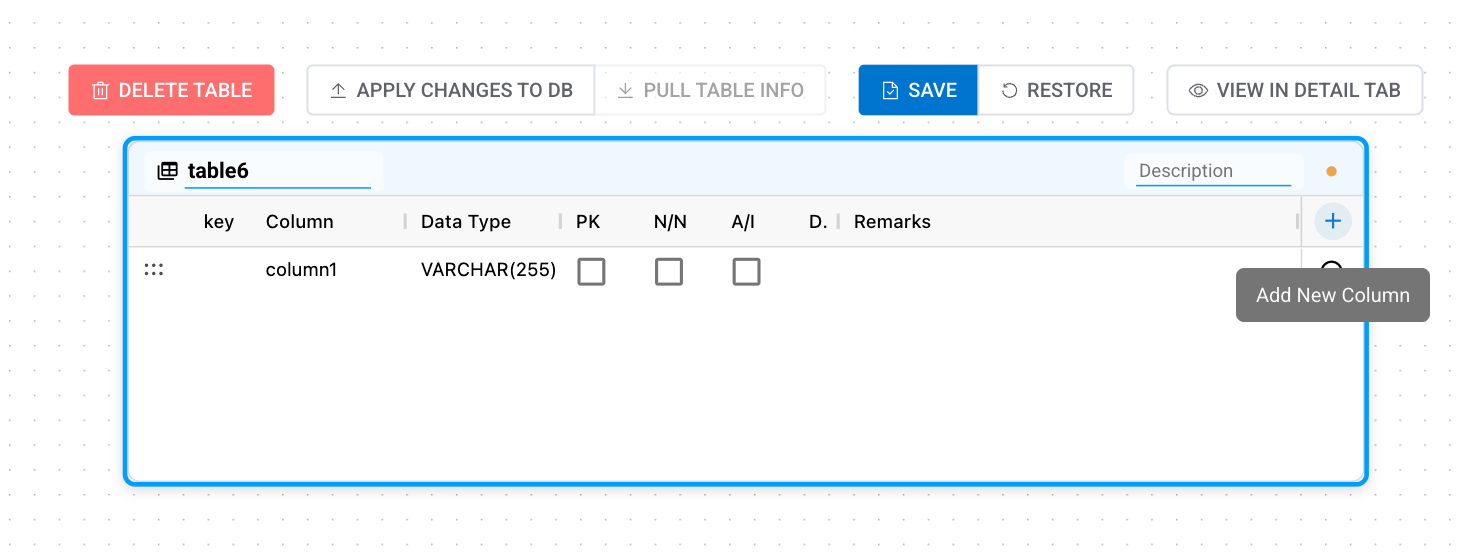
테이블을 선택하면 헤더의 테이블명을 직접 편집할 수 있고, 노드 안의 컬럼 그리드에서 컬럼 속성을 수정할 수 있습니다. 변경된 내용은 저장, 복원, DB 적용 대상이 됩니다.
| 필드 | 설명 |
|---|---|
| Column | 컬럼 이름입니다. 이름 변경은 기존 컬럼의 rename 후보로 추적됩니다. |
| Data Type | 선택한 DBMS의 타입 목록과 직접 입력을 사용합니다. |
| PK | Primary Key 여부입니다. PK 컬럼은 NOT NULL 성격을 함께 가집니다. |
| N/N | NULL을 허용하지 않는 컬럼입니다. |
| A/I | 자동 증가 컬럼입니다. DBMS에 따라 실제 DDL 표현이 달라집니다. |
| Default Value | Value, Expression, Not Set 중 하나를 선택합니다. Value는 리터럴로, Expression은 함수나 시퀀스 같은 SQL 표현식으로 처리됩니다. |
| Remarks | 컬럼 설명입니다. DBMS가 지원하면 comment DDL로 반영됩니다. |
컬럼 그리드 조작
컬럼 그리드는 키보드와 마우스 조작을 함께 지원합니다. 컬럼 행을 선택해 복사, 잘라내기, 붙여넣기, 삭제할 수 있고, 행 순서는 드래그로 조정할 수 있습니다.
| 조작 | 설명 |
|---|---|
| 컬럼 추가 | 그리드에서 새 컬럼을 추가하거나 단축키로 다음 컬럼 입력을 이어갑니다. |
| 컬럼 삭제 | 선택한 컬럼을 삭제 대상으로 표시합니다. 기존 DB 컬럼은 DB 적용 전까지 실제로 삭제되지 않습니다. |
| 컬럼 복사/붙여넣기 | 선택한 컬럼 정의를 같은 스키마 범위의 다른 테이블로 복사할 수 있습니다. |
| 순서 변경 | 컬럼 행을 드래그해 순서를 조정합니다. 기존 컬럼 전체 순서 변경은 MySQL/MariaDB에서 지원하며, 다른 DBMS에서는 신규 테이블이나 새로 추가한 컬럼에 한해 사용할 수 있습니다. |
생성 컬럼과 가상 컬럼
컬럼을 선택한 뒤 우클릭 메뉴에서 생성 컬럼으로 지정하거나 해제할 수 있습니다. 지원 방식이 여러 개인 DBMS에서는 VIRTUAL 또는 STORED를 선택하고, 생성식은 해당 컬럼의 Default Value 셀에서 입력합니다.
| 항목 | 동작 |
|---|---|
| 표시 | 생성 컬럼은 컬럼명 앞의 계산 아이콘과 보라색 생성식으로 구분됩니다. |
| 생성식 | Default Value 셀에 컬럼 값을 계산할 SQL 표현식을 입력합니다. |
| 상호 배타 | 생성 컬럼으로 지정하면 일반 기본값과 자동 증가 설정은 해제됩니다. |
| DBMS별 방식 | Oracle은 VIRTUAL, PostgreSQL과 H2는 STORED를 사용하며, 그 밖의 DBMS는 지원 범위에 따라 선택지가 표시됩니다. |
선택한 테이블 액션
테이블을 선택하면 노드 상단 툴바가 표시됩니다. 컨텍스트 메뉴에서도 같은 성격의 작업을 실행할 수 있습니다.
| 액션 | 동작 |
|---|---|
| Delete Table | 테이블을 삭제 대상으로 표시합니다. 실제 DB 삭제 여부는 적용 전 미리보기에서 확인합니다. |
| Apply Changes to DB | 해당 테이블의 변경사항만 DDL 미리보기 후 DB에 적용합니다. |
| Pull Table Info | DB에서 현재 테이블 정보를 다시 읽어옵니다. |
| Save | ERD와 테이블의 현재 변경사항을 저장합니다. |
| Restore | 저장 전 변경사항을 되돌립니다. |
| View in Detail Tab | 하단 상세 패널을 열어 FK, 인덱스, 제약조건을 더 넓게 편집합니다. |
테이블 상태 표시
테이블 노드는 구조뿐 아니라 스키마와 현재 상태도 함께 보여줍니다. 전체 스키마 ERD에서는 기본적으로 노드 위에 스키마 탭이 표시되며, 우측 정보 패널에서 표시 여부를 바꿀 수 있습니다.
| 표시 | 의미 |
|---|---|
| Schema | 테이블이 속한 스키마입니다. 여러 스키마의 테이블을 함께 볼 때 동명 테이블을 구분할 수 있습니다. |
| RLS | PostgreSQL/Supabase에서 Row-Level Security가 활성화된 테이블입니다. |
| Publication | PostgreSQL/Supabase에서 Publication에 포함된 테이블입니다. |
| System Schema | 시스템 스키마의 테이블로, 구조 변경이 제한됩니다. |
| Deleted | ERD에서 삭제 대상으로 표시된 테이블입니다. DB 적용 전 미리보기에서 실제 삭제 여부를 확인합니다. |
Compact 표시
우측 정보 패널의 Compact LOD 옵션을 켜면 축소된 배율에서 테이블명이 중심인 가벼운 노드로 표시됩니다. 큰 ERD에서 전체 구조를 볼 때 성능과 가독성을 높이기 위한 표시 모드입니다.