
실행 모드 비교
NeoSQL은 온라인(웹), 온라인(데스크톱), 그리고 로그인 없이 쓰는 로컬 프로젝트로 사용할 수 있습니다. 환경에 맞는 방식을 선택하세요.
모드 개요
온라인 (웹)
브라우저에서 바로 사용. OAuth 로그인 후 클라우드 동기화로 팀 협업이 가능합니다. 퍼블릭 DB만 연결할 수 있습니다.
온라인 (데스크톱)
데스크톱 앱 + 클라우드 동기화. 사내망·로컬 DB는 물론 VPN 환경의 데이터베이스까지 연결할 수 있으며, 팀 협업도 지원합니다.
로컬 프로젝트 (데스크톱)
회원가입·로그인 없이 데스크톱 앱에서 바로 사용합니다. 데이터는 내 컴퓨터에만 저장되며, 사내망·로컬 DB 및 VPN 환경의 데이터베이스도 직접 연결할 수 있습니다.
기능 비교표
각 모드에서 사용할 수 있는 기능을 한눈에 비교합니다.
| 기능 | 온라인 (웹) | 온라인 (데스크톱) | 로컬 프로젝트 |
|---|---|---|---|
| 핵심 기능 | |||
| ERD 작성/편집 | 가능 | 가능 | 가능 |
| SQL 편집기 | 가능 | 가능 | 가능 |
| 코드 생성 NEW | 가능 | 가능 | 가능 |
| Forward / Reverse Engineering | 가능 | 가능 | 가능 |
| DB 연결 | |||
| 퍼블릭 DB 연결 | 가능 | 가능 | 가능 |
| 사내망 / 로컬 DB 연결 | 불가 | 가능 | 가능 |
| 협업 및 클라우드 | |||
| 팀 협업 (실시간 동기화) | 가능 | 가능 | 불가 |
| 프로젝트 공유 / 초대 | 가능 | 가능 | 불가 |
| 클라우드 백업 | 가능 | 가능 | 불가 |
| 부가 기능 | |||
| AI 기능 | 가능 | 가능 | 불가 |
| 템플릿 스토어 (다운로드/업로드) | 가능 | 가능 | 가능 |
사내망·로컬 DB나 VPN/방화벽 제한이 있는 DB에 접속해야 한다면 데스크톱 앱을 사용하세요.
참고: 로컬 프로젝트와 계정 프로젝트는 서로 전환할 수 없습니다. 팀 협업이 필요하다면 처음부터 로그인 후 계정 프로젝트로 만드세요.
온라인 모드 시작
온라인 모드는 OAuth 소셜 로그인으로 인증합니다. 웹 브라우저 또는 데스크톱 앱에서 사용할 수 있습니다.
앱 실행
NeoSQL 웹 앱에 접속하거나 데스크톱 앱을 실행합니다.
소셜 로그인
로그인 화면에서 Google, GitHub 등 소셜 계정으로 로그인합니다. 데스크톱 앱에서는 브라우저에서 인증 후 자동으로 앱에 연결됩니다.
프로젝트 선택
인증이 완료되면 대시보드로 이동합니다. 참여 중인 프로젝트 목록이 표시되며, 새 프로젝트를 생성하거나 기존 프로젝트를 선택할 수 있습니다.
팀원 초대 및 관리 (온라인 전용)
온라인 모드에서 프로젝트에 팀원을 초대하고 역할을 관리합니다.
팀원 초대
공유 설정 열기
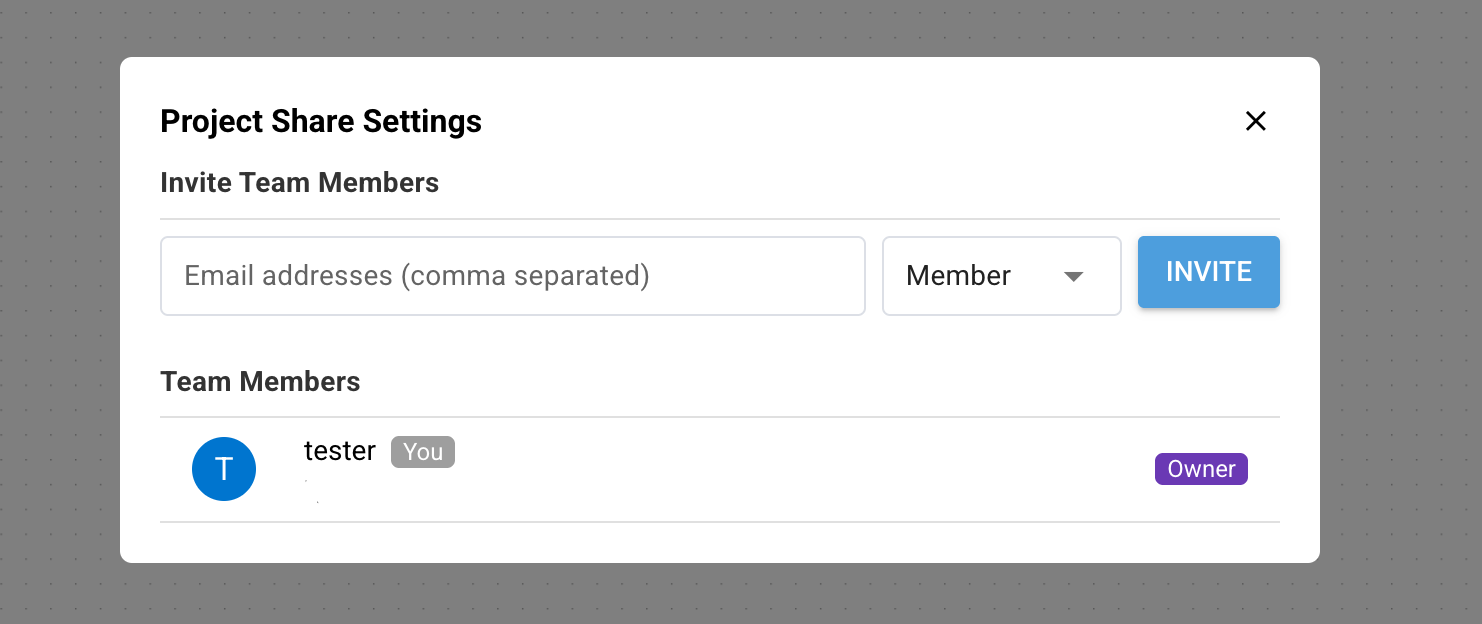
프로젝트 에디터 상단 툴바에서 공유 버튼을 클릭하여 프로젝트 공유 설정을 엽니다.
이메일 입력
초대할 팀원의 이메일을 입력합니다. 쉼표(,)로 구분하여 여러 명을 한 번에 초대할 수 있습니다.
역할 선택 및 초대
부여할 역할을 선택한 뒤 초대를 전송합니다. 초대받은 사용자에게 이메일이 발송됩니다.
초대 수락
팀원이 이메일의 초대 링크를 클릭하면 로그인 후 프로젝트에 자동으로 참여합니다.
역할 및 권한
프로젝트 멤버에게 4가지 역할을 부여할 수 있습니다.
| 역할 | 팀원 초대 | 역할 변경 | 멤버 제거 | 소유권 이전 |
|---|---|---|---|---|
| Owner | Manager, DBA, Member | 모든 멤버 | 모든 멤버 | 가능 |
| Manager | DBA, Member | 불가 | DBA, Member | 불가 |
| DBA | 불가 | 불가 | 불가 | 불가 |
| Member | 불가 | 불가 | 불가 | 불가 |
역할별 기능 권한
멤버 관리 외에도 각 역할이 프로젝트 내에서 수행할 수 있는 작업은 권한 플래그로 관리됩니다. 프로젝트 생성 시 기본값은 다음과 같습니다.
| 권한 | Manager | DBA | Member |
|---|---|---|---|
| 공유 (다른 멤버 초대 / 공유 설정 변경) | 가능 | 불가 | 불가 |
| Connection 관리 (조회 / 추가 / 수정 / 삭제) | 가능 | 가능 | 불가 |
그 외에도 다음 옵션을 owner가 역할별로 토글할 수 있습니다.
- Watermark 강제 — 특정 역할이 ERD Print 시 워터마크를 끄지 못하도록 강제합니다.
- DDL 제한 — 특정 역할의 테이블 생성·수정·삭제를 차단합니다.
- DDL 승인자 — DDL 실행 전 승인 워크플로우를 사용하는 경우, 어떤 역할이 승인자가 될지 지정합니다.
이 기본값은 프로젝트 owner가 "프로젝트 설정 → 역할별 권한" 탭에서 언제든 변경할 수 있습니다.
공유 모달 구성
프로젝트 공유 모달은 두 가지 영역으로 구성됩니다.
- 팀원 목록 — 초대를 수락해 현재 프로젝트에 참여 중인 모든 멤버가 표시됩니다. 각 항목에는 이름·이메일과 역할 배지가 표시되며, 권한이 있는 사용자는 우측 메뉴를 통해 역할을 변경하거나 멤버를 제거할 수 있습니다.
- 대기중인 초대 — 초대 메일을 발송했지만 아직 수락되지 않은 항목이 나열됩니다. owner에게만 표시되며 대기중 항목이 하나 이상 있을 때만 노출됩니다. 각 항목 우측의 X 버튼을 누르면 해당 이메일이 포함된 "○○○ 님에게 보낸 초대를 취소하시겠습니까?" 확인 다이얼로그가 열리고, OK를 누르면 초대가 즉시 취소됩니다. 수락된 초대는 자동으로 팀원 목록으로 이동하고, 만료되거나 취소된 초대는 모달에 더 이상 표시되지 않습니다.
멤버 관리
공유 설정의 Members 탭에서 현재 프로젝트 멤버를 관리합니다.
- 멤버 목록에서 각 멤버의 역할, 마지막 접속 일시를 확인할 수 있습니다.
- Owner 또는 Manager는 멤버의 역할을 변경하거나 프로젝트에서 제거할 수 있습니다.
- Owner는 다른 멤버에게 소유권을 이전할 수 있습니다.
- Owner가 아닌 멤버는 프로젝트 나가기로 스스로 프로젝트를 떠날 수 있습니다.
Owner 또는 Manager는 Settings 탭에서 프로젝트 공개 범위(Public/Members Only)와 복사 허용 여부를 설정할 수 있습니다.
로컬 프로젝트 시작하기
데스크톱 앱은 회원가입 없이 바로 사용할 수 있습니다. 로그인하지 않고 만든 프로젝트는 모두 로컬 프로젝트가 됩니다.
데스크톱 앱 설치 및 실행
다운로드 페이지에서 데스크톱 앱을 설치하고 실행하면 로그인 화면 없이 바로 대시보드로 진입합니다.
새 프로젝트 생성
New Database Project 로 프로젝트를 만듭니다. 로그인 상태라면 프로젝트 타입에서 '로컬'을 선택할 수 있고, 로그인하지 않은 상태에서는 자동으로 로컬 프로젝트가 됩니다.
DB 연결 및 작업
DB 연결, ERD 작성, SQL 편집기, 코드 생성 등 핵심 기능을 모두 사용할 수 있습니다. 모든 데이터는 이 컴퓨터에만 저장됩니다.
참고: 이전의 오프라인 모드(라이선스 키 인증)는 종료되었습니다. 로그인 없이 사용하는 로컬 프로젝트가 이를 대체하며, 기존 오프라인(.neosql 폴더) 프로젝트를 가져오는 기능은 제공되지 않습니다.
데이터 저장 구조
계정 프로젝트
프로젝트 데이터는 클라우드에 자동으로 동기화됩니다. 프로젝트를 열면 자동으로 동기화가 시작되며, 별도의 저장 작업이 필요 없습니다.
참고: 네트워크가 일시적으로 끊기더라도 로컬에 데이터가 유지되어 작업을 계속할 수 있습니다. 네트워크가 복구되면 자동으로 동기화가 재개됩니다.
로컬 프로젝트
모든 데이터는 앱 내장 로컬 데이터베이스에 저장되며 이 컴퓨터를 벗어나지 않습니다. DB 비밀번호 등 민감한 자격증명은 OS 보안 저장소(키체인)에 암호화되어 별도 보관됩니다.
데이터 이동성
프로젝트 타입(로컬/계정)은 생성 시점에 결정되며, 한 번 만든 프로젝트의 타입을 사후에 전환할 수는 없습니다.
타입 간 전환이 불가능한 이유
로컬 프로젝트는 이 컴퓨터의 로컬 데이터베이스를, 계정 프로젝트는 클라우드 동기화 저장소를 사용해 저장 백엔드 자체가 다릅니다. 환경이 바뀌면 원하는 타입으로 프로젝트를 새로 만든 뒤, 실제 DB에서 Reverse Engineering 으로 스키마를 다시 불러오는 방법을 권장합니다.